Como criar um itinerário com várias paradas no Google Maps

Precisando planejar uma rota com várias paradas? Pode parecer difícil, mas não é impossível. Aprenda como ir de 10 a 25 paradas no Google Maps, como otimizar o seu trajeto com a extensão da Routific para o Chrome e como expandir suas possibilidades com o My Maps.

- O Google Maps limita rotas a 10 paradas, organizadas manualmente.
- Use a ferramenta MoreThan10 para chegar a 25 paradas.
- A extensão gratuita da Routific para Chrome otimiza trajetos de até 25 paradas automaticamente.
- O My Maps permite salvar até 2 mil locais e criar rotas de 10 paradas por vez.
- Para rotas de entrega com mais recursos, experimente a Routific grátis por 7 dias.x
O Google Maps é o app de navegação favorito do mundo por alguns bons motivos: é grátis, confiável e fácil de usar. Mas e se você precisar ir além de um ponto A a B e planejar uma rota com várias paradas?
Seja para viagens, tarefas do dia a dia ou entregas, a boa notícia é que o Google Maps permite a criação de rotas com até 25 paradas. A má notícia, no entanto, é que ele não foi desenvolvido para planejamento de rotas tão longas, o que torna esse processo um pouco confuso e demorado.
Neste tutorial, traremos quatro dicas para planejamento de rotas com o Google Maps:
- Como usar apenas o Google Maps para planejar uma rota com vários endereços, até 10 paradas;
- Como adicionar até 25 paradas na sua rota do Google Maps;
- Como usar a extensão da Routific para o Chrome e transformar o Google Maps com o nosso algoritmo de otimização de rotas;
- Como usar o My Maps do Google para trajetos maiores do que 10-25 paradas.
Uma abordagem diferente será necessária caso você precise planejar uma rota de entregas. Experimente as dicas do nosso artigo sobre o planejador de rotas do Google Maps para entregas (em inglês) — mas se você planeja rotas mais de uma vez por semana, um software como a Routific será mais prático.
💡 Quer evitar todo esse trabalho manual? Economize horas de planejamento com a Routific: grátis por sete dias, sem limites de paradas.
A: Como usar o Google Maps para planejar rotas com várias paradas
Antes de começar: você notará que estamos usando a versão de computador do Google Maps para este tutorial, e não o app de celular. A verdade é que é possível planejar rotas pelo celular, mas é muito mais fácil cometer erros, clicando sem querer em um local diferente e tendo que começar do zero. No computador, é mais fácil visualizar a rota por inteiro e organizar as suas paradas.
O mesmo vale para o Apple Maps: ele é ótimo em dar a melhor rota entre um ponto A e B, com direções e atualizações reais de tráfego, mas tem muita dificuldade em lidar com várias paradas ao mesmo tempo.
Mas não se preocupe se a sua única opção for o celular, pois os passos ainda são os mesmos. Só tome cuidado para não clicar fora da sua rota sem querer.
Agora, vamos aprender como usar o Google Maps para criar um trajeto com paradas em vários endereços.
1. Adicione a sua primeira parada
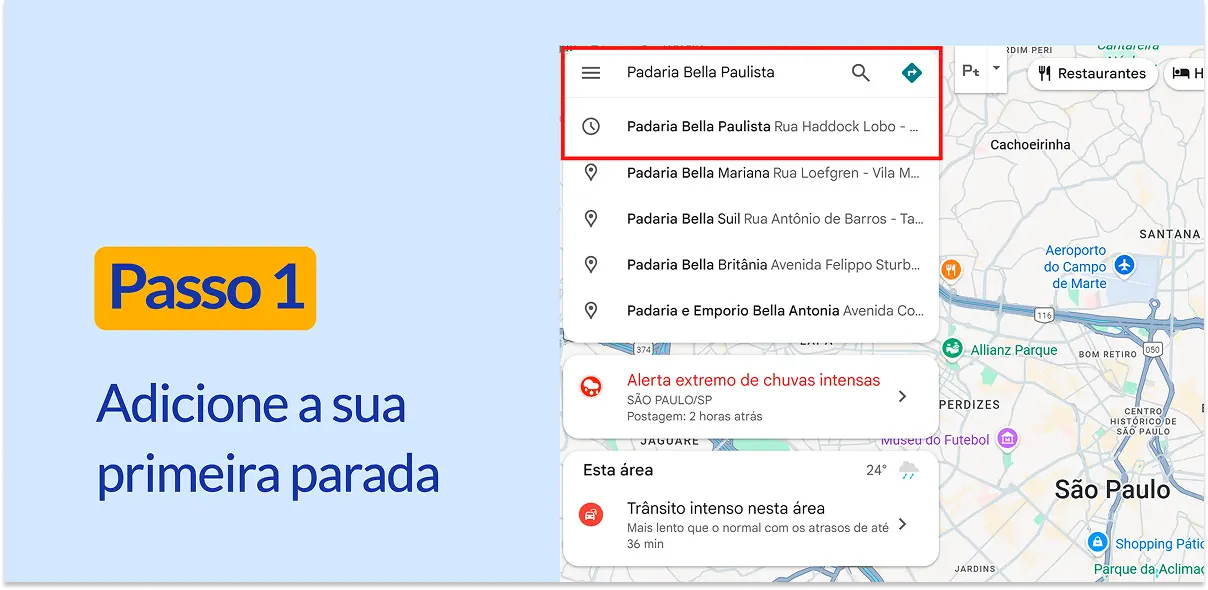
Vá ao Google Maps e digite a sua primeira parada. Você pode usar o endereço de uma rua ou o nome de um comércio, e o Google preencherá para você. Às vezes, há mais de um local com o mesmo nome, então preste atenção se o endereço selecionado é o correto.
Se estiver planejando com antecedência, vale a pena ter uma lista de todas as paradas em uma planilha do Excel ou do Google Sheets. Assim, você tem certeza de que não está se esquecendo de nenhum lugar e consegue acompanhar os endereços e nomes exatos das paradas, assim como adicionar outras anotações.
No nosso exemplo, somos fornecedores de insumos de panificação e entregamos em diferentes padarias na região central de São Paulo. A nossa primeira parada é a tradicional Padaria Bella Paulista, no bairro de Cerqueira César, região dos Jardins.
2. Clique em “Rotas” para abrir o painel de trajetos
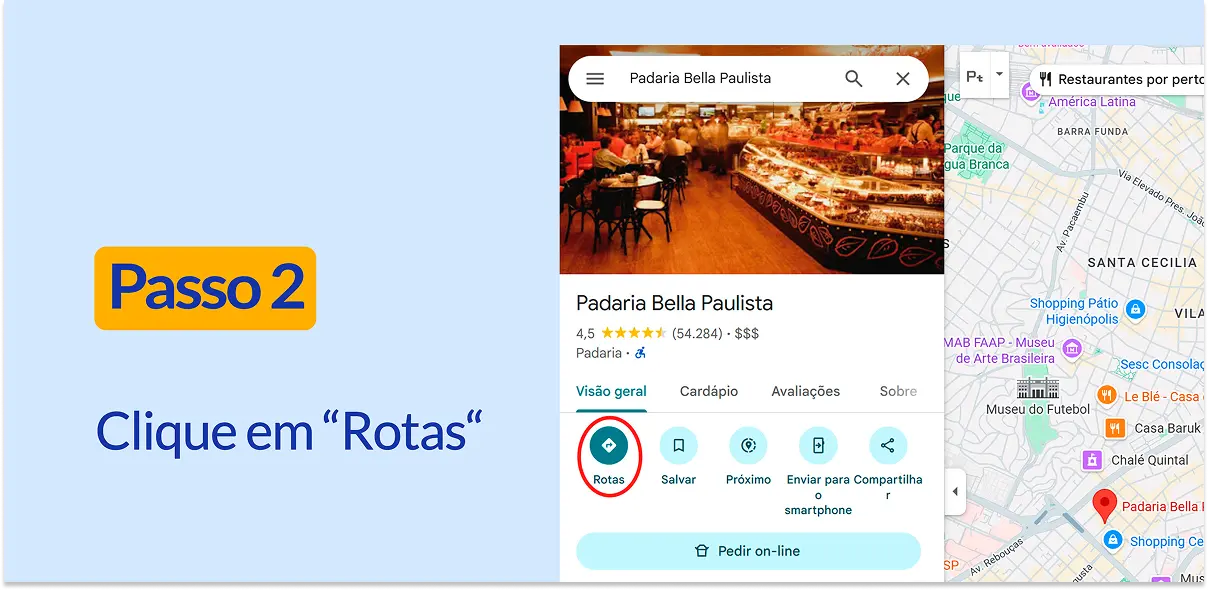
Após definir a sua primeira parada, o Google abrirá uma aba de pré-visualização ao lado esquerdo da tela. Nele, você encontrará fotos do local, imagens da rua pelo Google Street View e diversas informações adicionais.
Para abrir o painel de trajetos e começar a adicionar mais paradas, clique no botão “Rotas”.
3. Adicione o ponto de partida
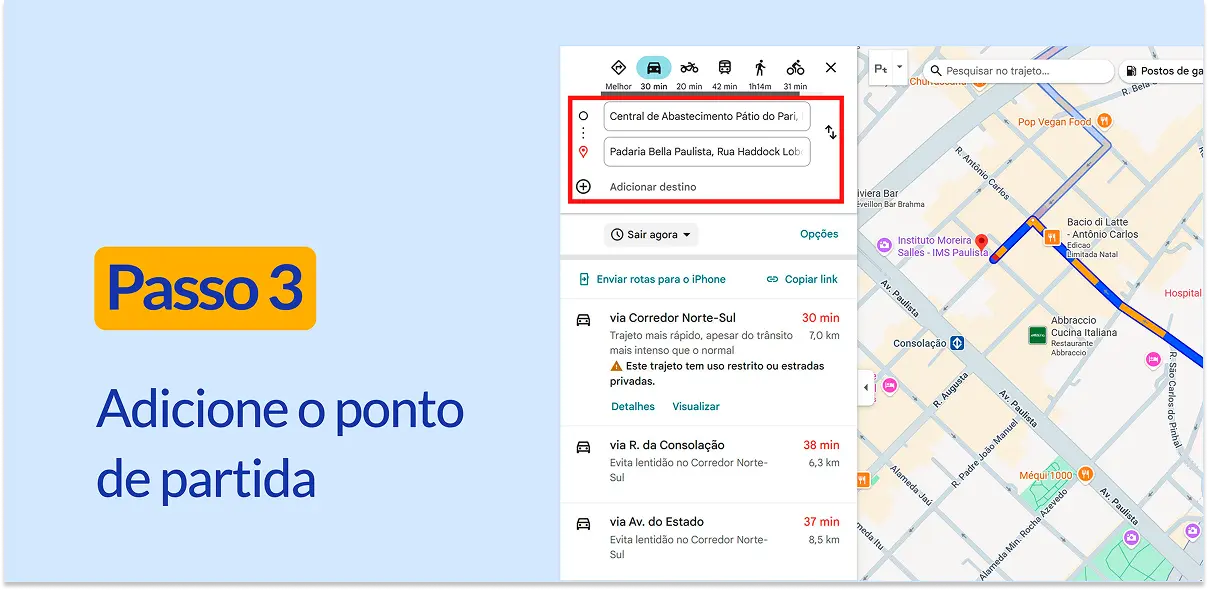
Você notará que esse próximo passo é para definir o ponto de partida. Se a sua rota começa na sua localização atual, basta clicar em “Seu Local”, mas, se ela começa em um lugar diferente, digite o endereço desse local. Em ambos os casos, o Google automaticamente cria uma rota entre os dois pontos.
Enquanto houver apenas dois endereços, você provavelmente terá o trajeto mais rápido. Afinal, estimar o tempo de viagem entre um ponto A e B com informações atualizadas de tráfego é o que o Google faz de melhor.
4. Adicione mais paradas
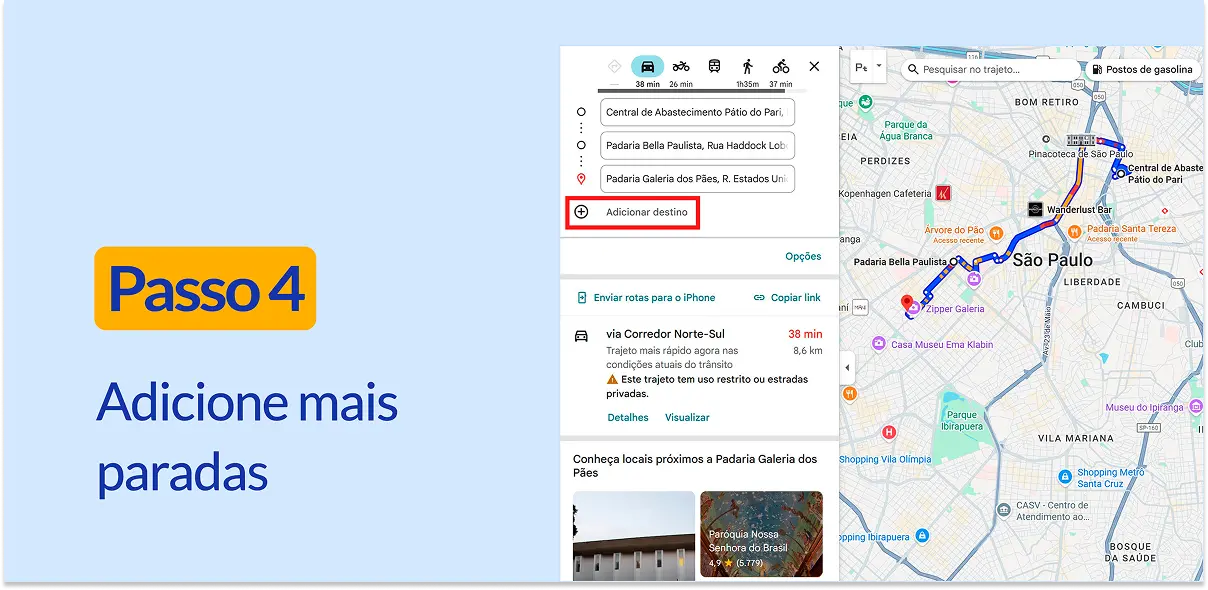
Clique no botão “Adicionar destino” para abrir uma nova caixa e digitar o próximo endereço.
É importante conferir se você selecionou o modo de transporte correto. Se você estiver de carro, certifique-se de que o ícone do carro está em azul. Se você estiver a pé ou de bike, escolha entre esses modos. O modo de transporte público infelizmente não permite múltiplas paradas.
5. Adicione mais paradas até atingir o limite
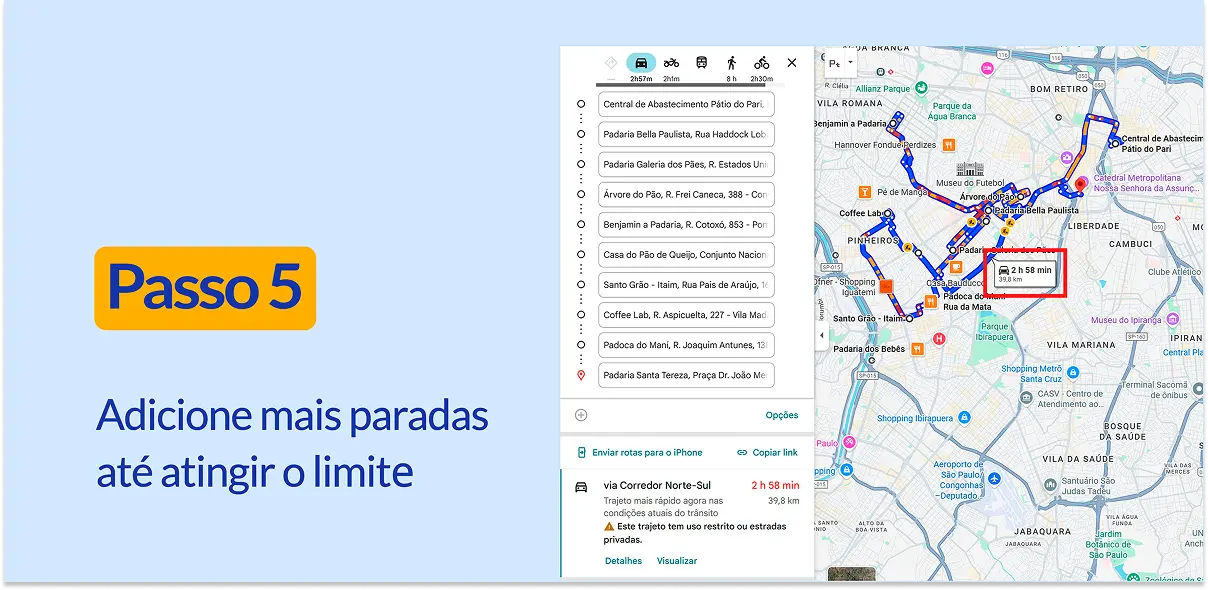
Continue adicionando todas as suas paradas ou até atingir o limite.
Olha que maravilha: você já tem uma rota! O único problema é que ela deve estar parecendo um emaranhado de fios, igual à nossa. O Google manteve as paradas exatamente na ordem aleatória em que as inserimos — o que está longe de ser o trajeto mais eficiente.
Nossa viagem foi estimada em 2 horas e 58 minutos. No próximo passo, explicaremos como criar um trajeto mais curto e conciso, diminuindo o tempo de percurso.
6. Reorganize as suas paradas
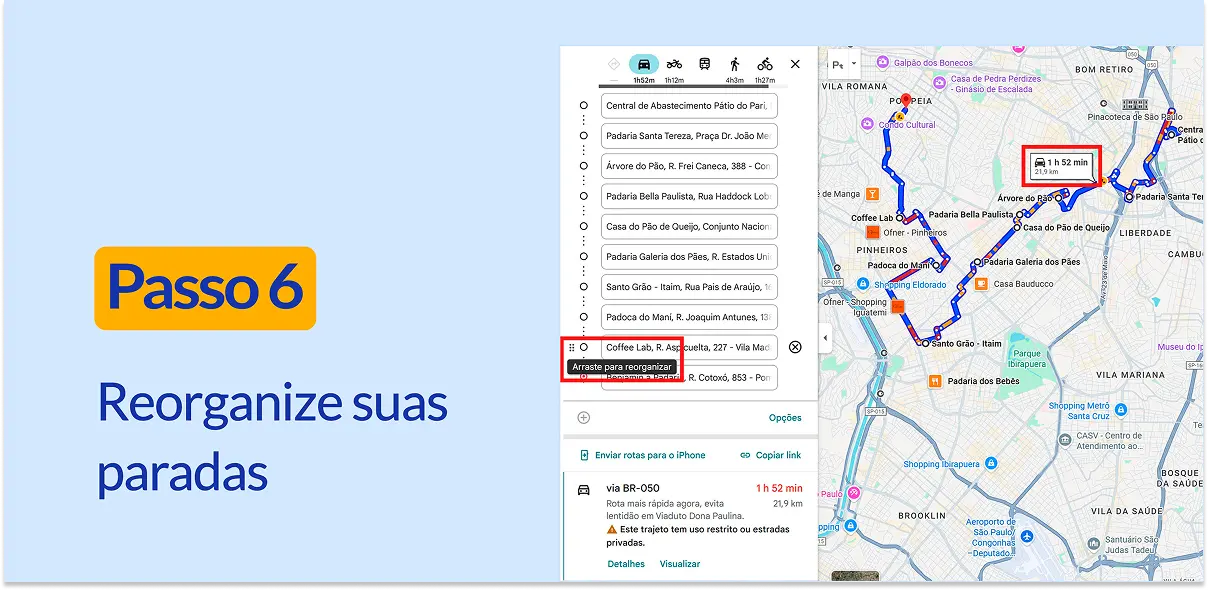
Ao passar o mouse por um dos endereços, você verá um ícone com seis pontinhos dizendo “Arraste para reorganizar”. Segure o clique nesses pontinhos para arrastar qualquer uma das paradas para outra posição na lista.
Escolha a ordem que fizer mais sentido para você. A nossa rota, por exemplo, começa pela parada mais próxima ao ponto de partida, seguindo rumo a oeste e encerrando a norte. Ao fim, retornaremos ao nosso ponto de partida formando um círculo no mapa. Também conseguimos reduzir drasticamente o tempo de percurso para 1 hora e 52 minutos — ganhando mais de uma hora!
A diferença pode ser mais ou menos gritante dependendo da ordem em que você organiza suas paradas. Vale sempre a pena se atentar a isso, pois pode poupar muito o seu tempo.
7. Compartilhe a sua rota
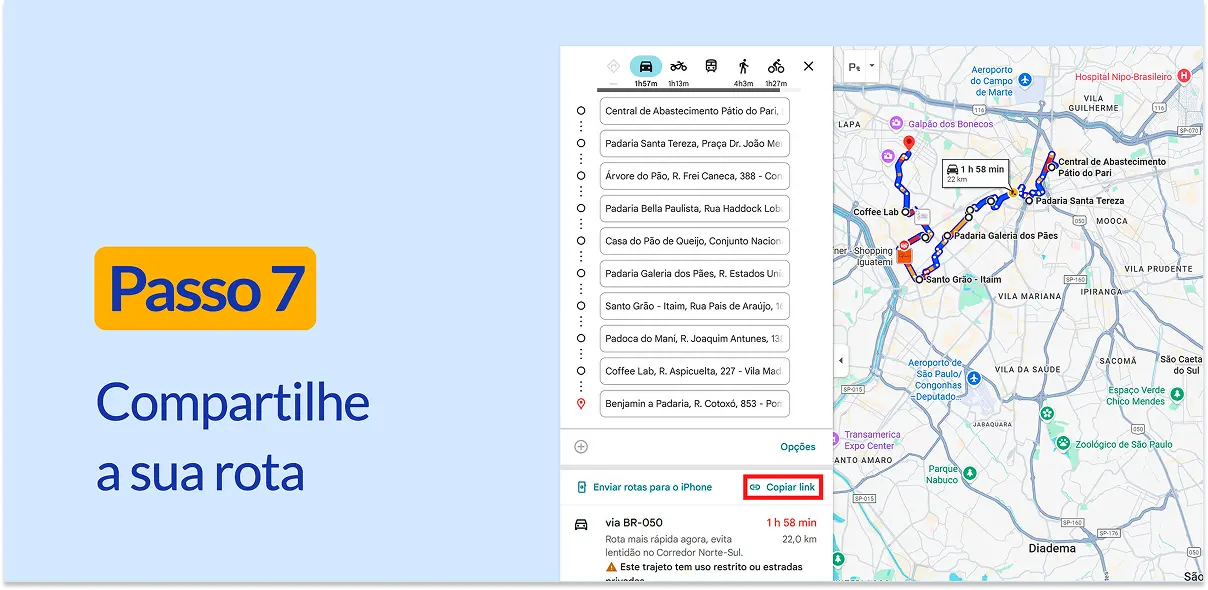
A última etapa é enviar a rota ao seu celular ou outros dispositivos móveis para poder usá-la enquanto dirige.
Para isso, gostamos de usar a função “Copiar link” por alguns motivos:
- A opção “Enviar rotas para o iPhone/smartphone” nem sempre é confiável. Para quem tem iPhone, talvez o problema seja a comunicação entre o Google e o iOS; pois na maioria das vezes, essa função parece simplesmente não funcionar. Pode ser que quem usa Android tenha mais sorte.
- O “Copiar link” cria um link que pode ser facilmente salvo para mais tarde ou compartilhado por e-mail, WhatsApp ou como você preferir.
8. Abra a rota no seu celular
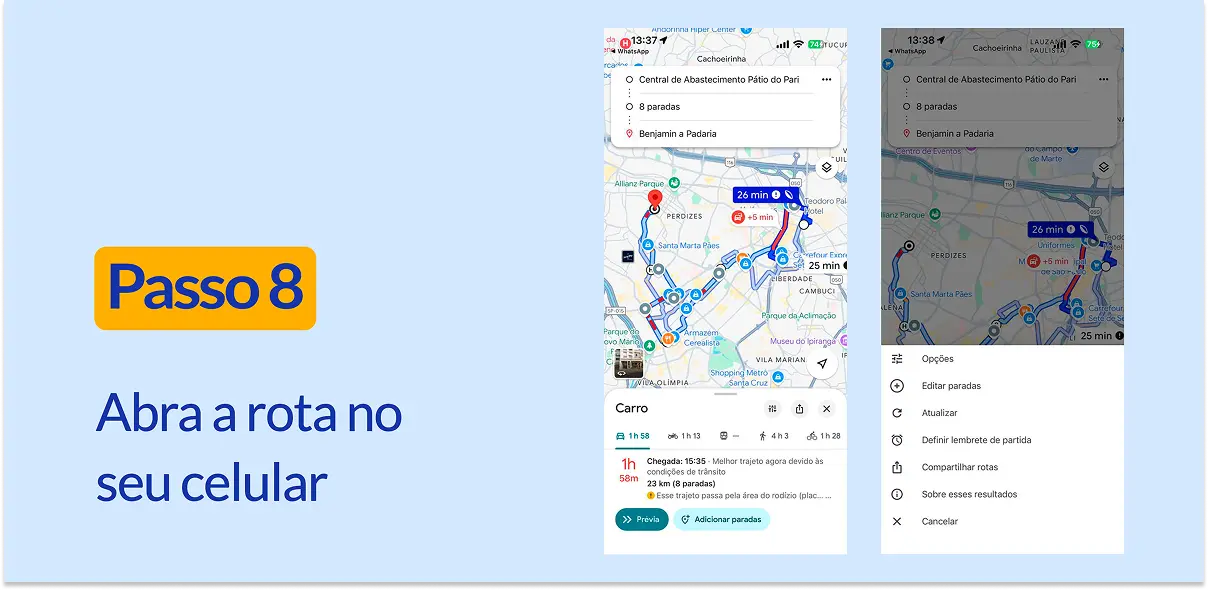
Clique no link que você enviou para si mesmo para abri-lo automaticamente no aplicativo. Se isso não der certo, copie e cole o link em um navegador para selecionar a opção de abrir no aplicativo.
Se você já estiver no seu ponto de partida, o botão em destaque no canto inferior esquerdo dirá “Iniciar”, e você poderá começar a rota a qualquer momento. Se você ainda não estiver lá, esse botão dirá “Prévia” — como na imagem acima —, até que você esteja no ponto de partida.
A segunda imagem mostra algumas configurações e opções de rotas que podem ser ajustadas antes de iniciar o trajeto. Basta clicar nos três pontinhos no canto superior direito da tela para abrir esse menu. Gostamos da opção de “Definir lembrete de partida”. Se você clicar em “Opções”, poderá escolher algumas preferências de navegação — como evitar pedágios, rodovias ou balsas.
B: Como chegar a 25 paradas no Google Maps
Você pode adicionar mais de 10 paradas ao seu trajeto diretamente no Google Maps, mas há um truque para isso: é necessário combinar mais de uma página do Maps para chegar em 25.
A ferramenta grátis MoreThan10 é a forma mais fácil de fazer isso:
- No Google Maps, adicione paradas até atingir o limite de 10;
- Abra uma segunda aba do Maps e adicione suas próximas 10 paradas;
- Se necessário, abra uma terceira aba para as últimas 5 paradas;
- Copie e cole os links de cada página no MoreThan10 e clique em “Enviar”;
- Abra o link gerado para conseguir seu trajeto de 25 paradas no Google Maps.
E pronto! Você ainda vai precisar arrastar cada parada por conta própria para organizar o trajeto, mas agora já consegue criar uma rota mais longa.
💡 Cansado de organizar manualmente as paradas? A Routific automaticamente encontra o trajeto mais eficiente em segundos. Comece o teste grátis agora, sem precisar de cartão de crédito.
C: Crie rotas com várias paradas no Google Maps usando a extensão da Routific para o Chrome
Se o seu navegador é o Google Chrome, a extensão grátis da Routific é uma forma ainda mais fácil de transformar o Maps em um planejador de rotas. Aprenda passo a passo:
1. Vá à loja Chrome Web Store e adicione a extensão. Em seguida, abra o Google Maps e clique em “Continue with Google” para conectar a sua conta. Assim, o algoritmo de rotas da Routific poderá ler as suas informações de mapa e sugerir novas rotas. Você só precisa fazer isso uma vez.

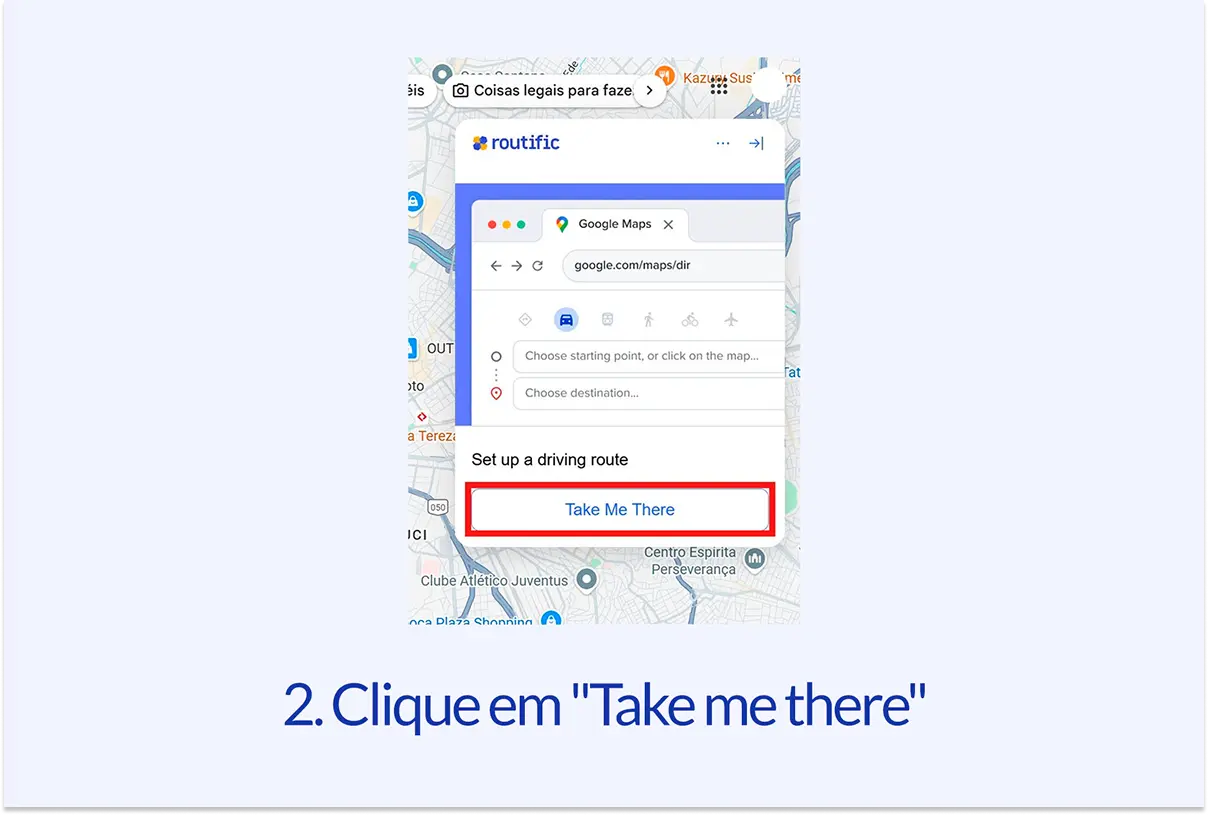
2. Clique em “Take me there” para abrir uma nova aba do Google Maps e começar a adicionar paradas.
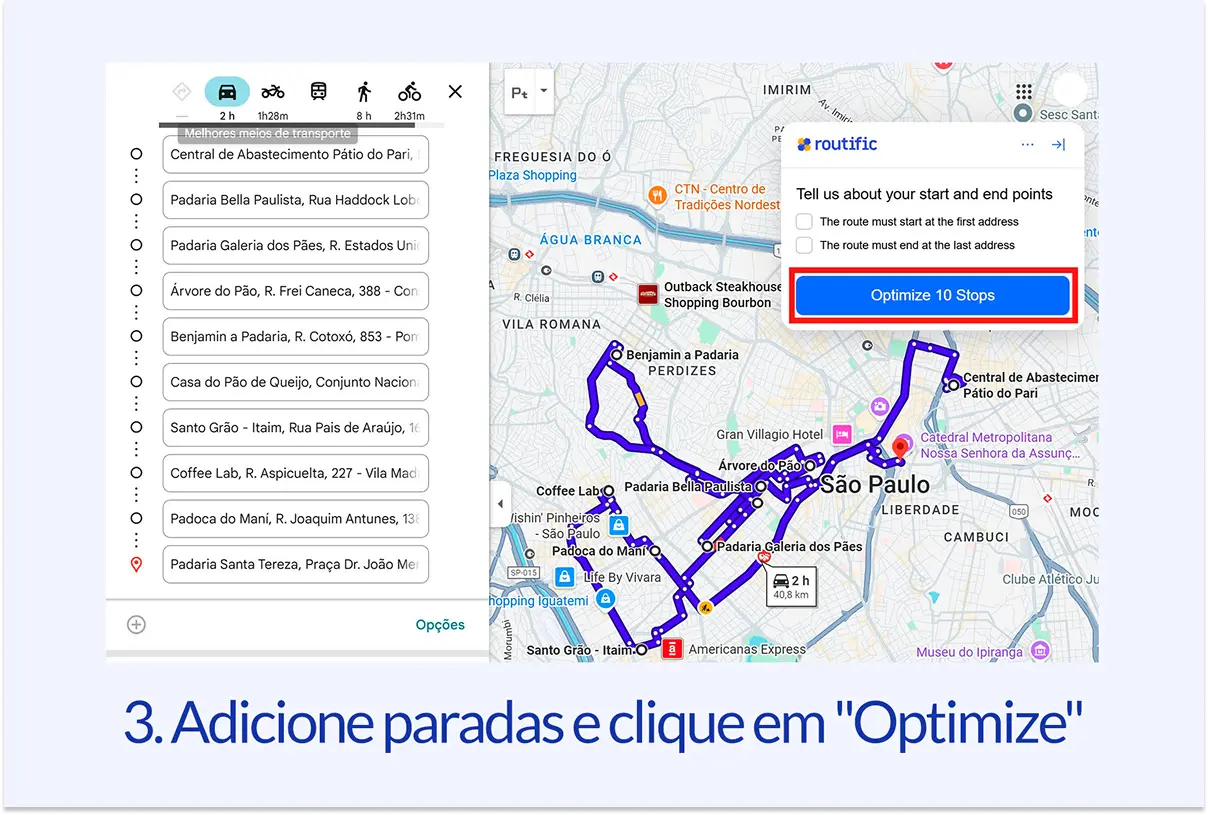
Quando você já tiver adicionado suas paradas, clique em “Optimize” e espere alguns segundos enquanto o algoritmo reorganiza o trajeto.
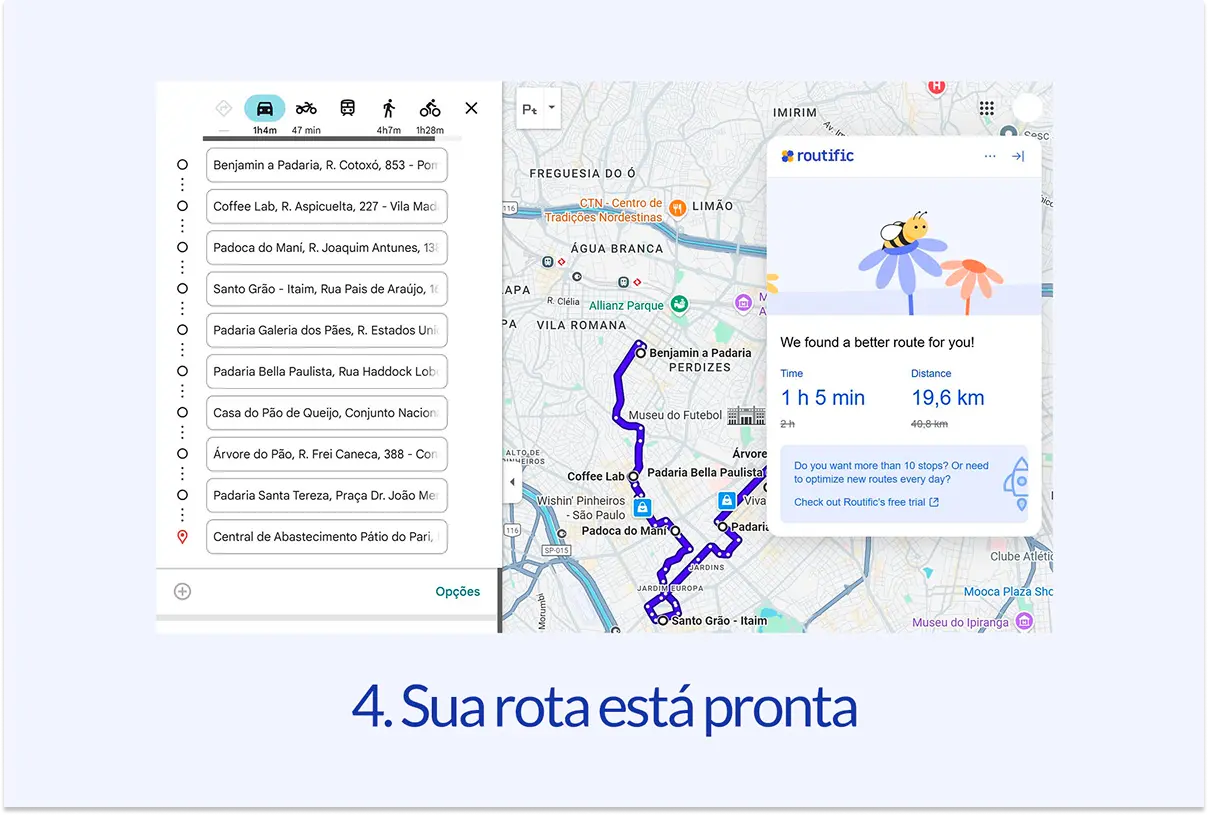
E pronto! Você já pode compartilhar a sua rota otimizada da mesma forma que qualquer outra rota. Você pode esconder o painel da Routific clicando em “→|”.
Até o momento, você aprendeu duas formas de criar e otimizar rotas com várias paradas no Google Maps, mas e se você quiser mais que um simples trajeto? Digamos que você esteja planejando uma viagem de carro e queira salvar lugares para visitar, ou que precise criar um mapa compartilhável das suas cafeterias preferidas — é aqui que o My Maps do Google entra em jogo.
💡Precisa de algo além de otimização de rota? Com o software completo de gestão de entregas da Routific, você obtém comprovantes de entrega, notificações para clientes e rastreamento de motoristas. Experimente grátis por 7 dias.
D: Como planejar rotas com várias paradas no My Maps do Google?
O My Maps é uma alternativa interessante ao Google Maps, apesar de ser uma ferramenta geral de mapas e não exatamente um planejador de rotas. Com ele, você pode salvar locais que deseja visitar ou criar e compartilhar mapas públicos. Um exemplo é este mapa de estabelecimentos participando do Festival Anual de Chocolate Quente de 2025 em Vancouver, no Canadá — a cidade sede da Routific. Esse festival é um preferido de inverno para os canadenses locais, e é um ótimo exemplo de como usar o My Maps para criação de rotas temáticas.
Uma de suas melhores funcionalidades é poder adicionar informações extras — como anotações, ícones e cores — às paradas do trajeto.
As desvantagens são que o My Maps não é muito bom no planejamento de rotas e não é possível otimizá-las. Além disso, você ainda precisa trabalhar com 10 locais de cada vez e ele não fornece direções de rota. Ainda assim, vale a pena aprender como usá-lo:
1. Abra o My Maps e crie um novo mapa

Há duas formas de abrir o My Maps:
- Vá diretamente ao endereço mymaps.google.com.
- Conecte-se a partir do Google Maps clicando no ícone de três traços ☰, depois em “Salvos” e, por fim, em “Mapas”.
Na página inicial do My Maps, você verá um botão vermelho vibrante que diz “Criar um novo mapa” e uma lista dos mapas já criados.
2. Adicione lugares
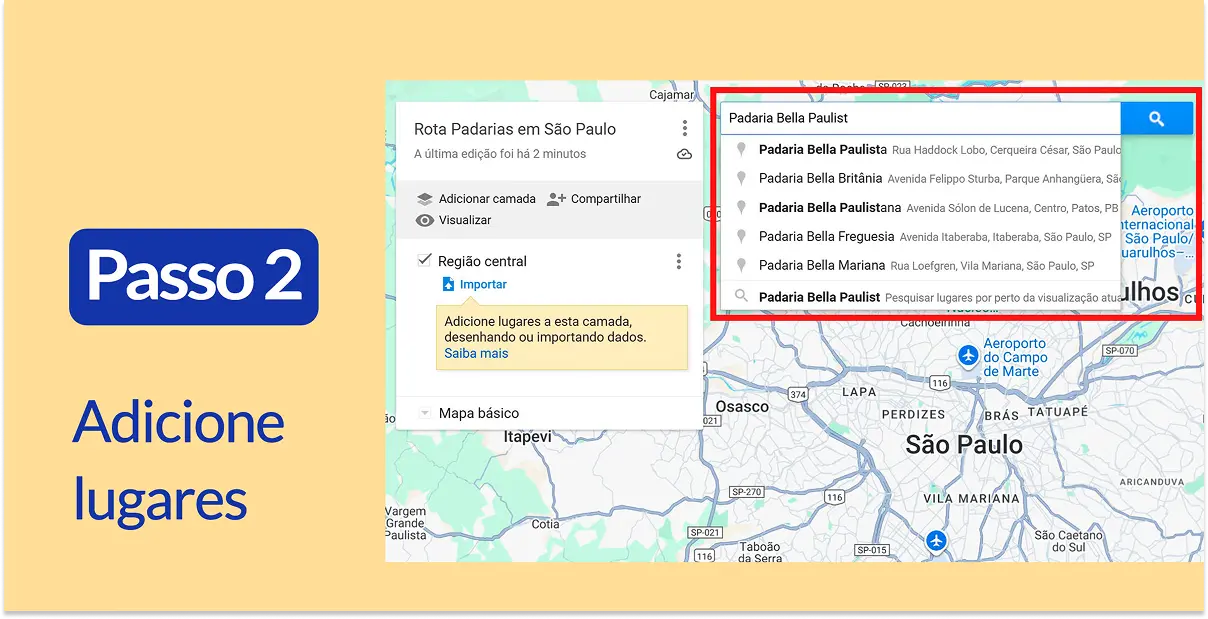
Assim que o My Maps estiver aberto, clique na barra de pesquisa e comece a digitar o nome de cada local, selecionando sempre o endereço correto antes de adicioná-lo ao mapa.
Você pode adicionar até 2 mil lugares diferentes em cada mapa criado com o My Maps.
3. Personalize o seu mapa
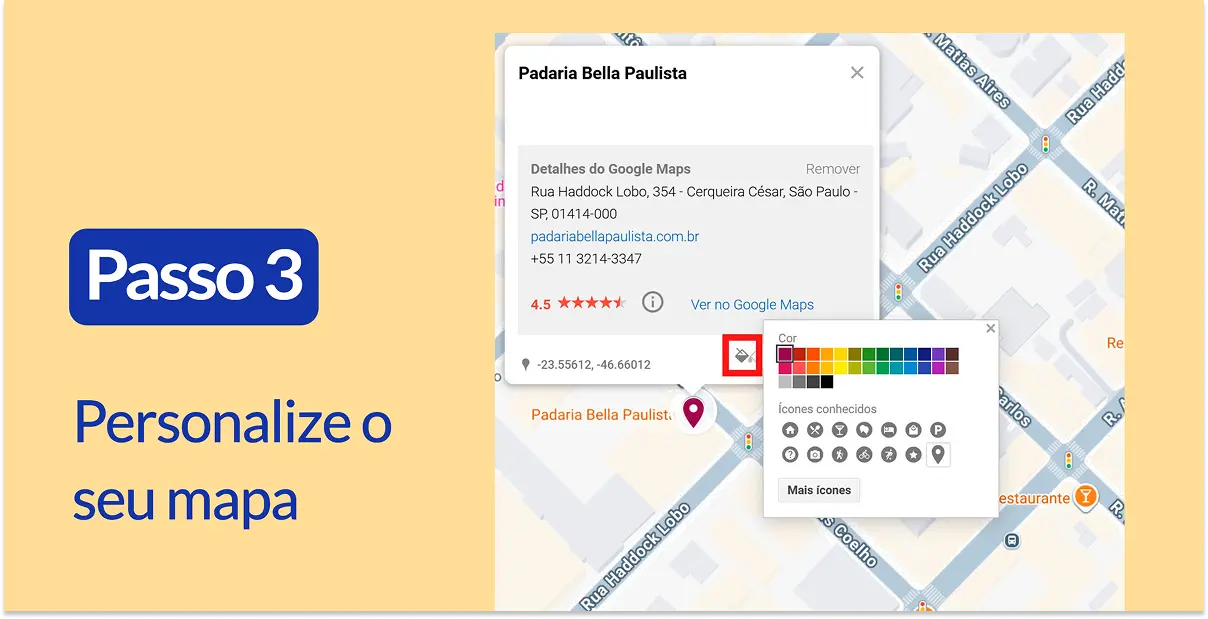
O My Maps tem algumas funções bem legais para personalizar os mapas de acordo com o seu gosto. Você pode adicionar ícones, trocar as suas cores e até mesmo editar os nomes dos lugares.
Para adicionar mais informações a um local, clique sobre ele para abrir o painel de customização. Agora, basta clicar sobre um dos ícones no canto inferior direito.
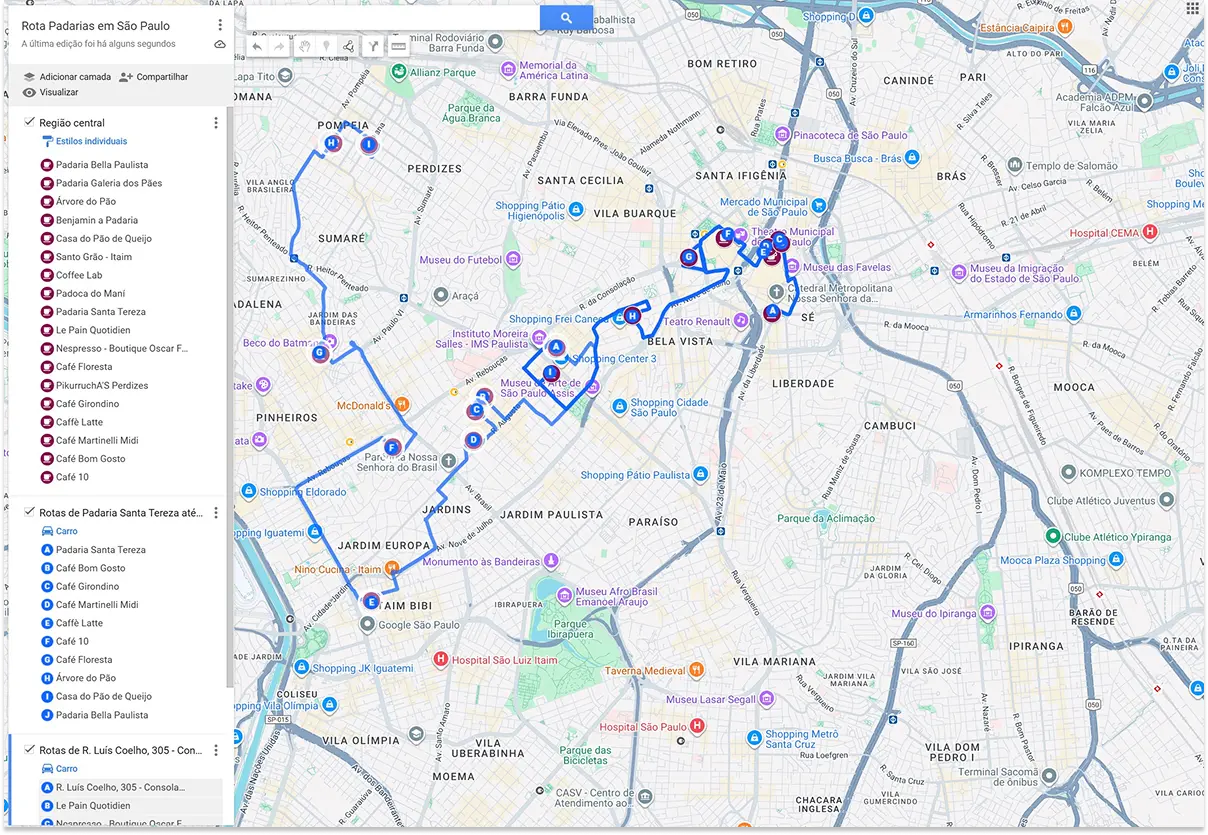
Aqui está o resultado: um mapa que mostra claramente onde estão as nossas padarias preferidas na região central de São Paulo.
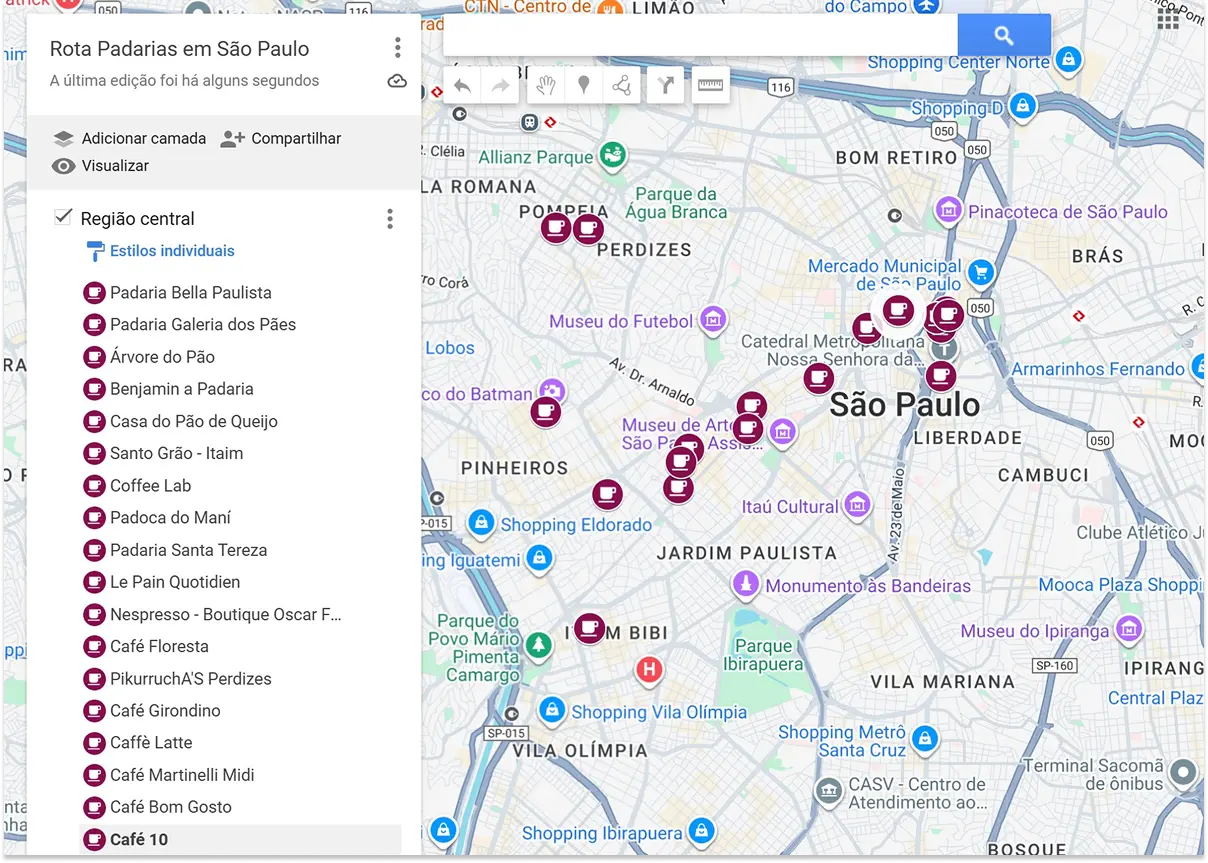
Você pode criar coleções de basicamente qualquer tipo de local com essa ferramenta: de seus restaurantes preferidos de sushi, de barzinhos, de playgrounds para crianças, de casas de show, de parques e jardins, etc. A imaginação é o limite!
Atenção: O My Maps é organizado por camadas que aparecem listadas no painel esquerdo da tela. Até o momento, temos apenas uma camada mostrando as nossas padarias, mas você pode adicionar várias camadas e usá-las como quiser. Um exemplo seria adicionar uma camada para tipos de locais diferentes, como, por exemplo, uma nova lista apenas para docerias. Você também pode separar os seus locais de acordo com os bairros ou regiões onde estão localizados; poderia haver uma camada para o centro histórico, outra para a Liberdade e por aí vai.
4. Comece a traçar a sua rota
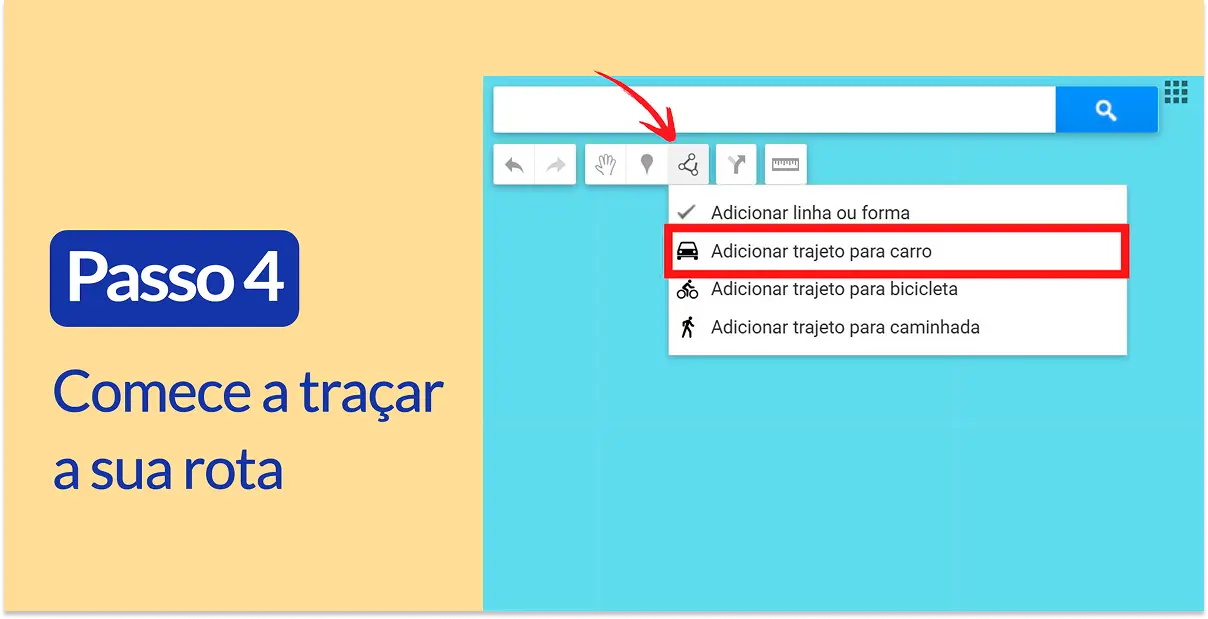
Agora é hora de planejar suas rotas! Comece clicando no ícone “Adicionar trajeto para carro” logo abaixo da barra de pesquisa. Clique no seu ponto de partida sobre o mapa, depois no próximo local que deseja visitar, e pronto! A sua rota estará traçada e você também terá a opção de escolher um modo de transporte diferente, como a pé ou de bike.
Ao mesmo tempo, uma nova camada com as suas rotas para carro aparecerá no painel à esquerda. Para adicionar novos locais na lista, clique em “Adicionar destino”. Depois, é só clicar na sua próxima parada. Veja como funciona:
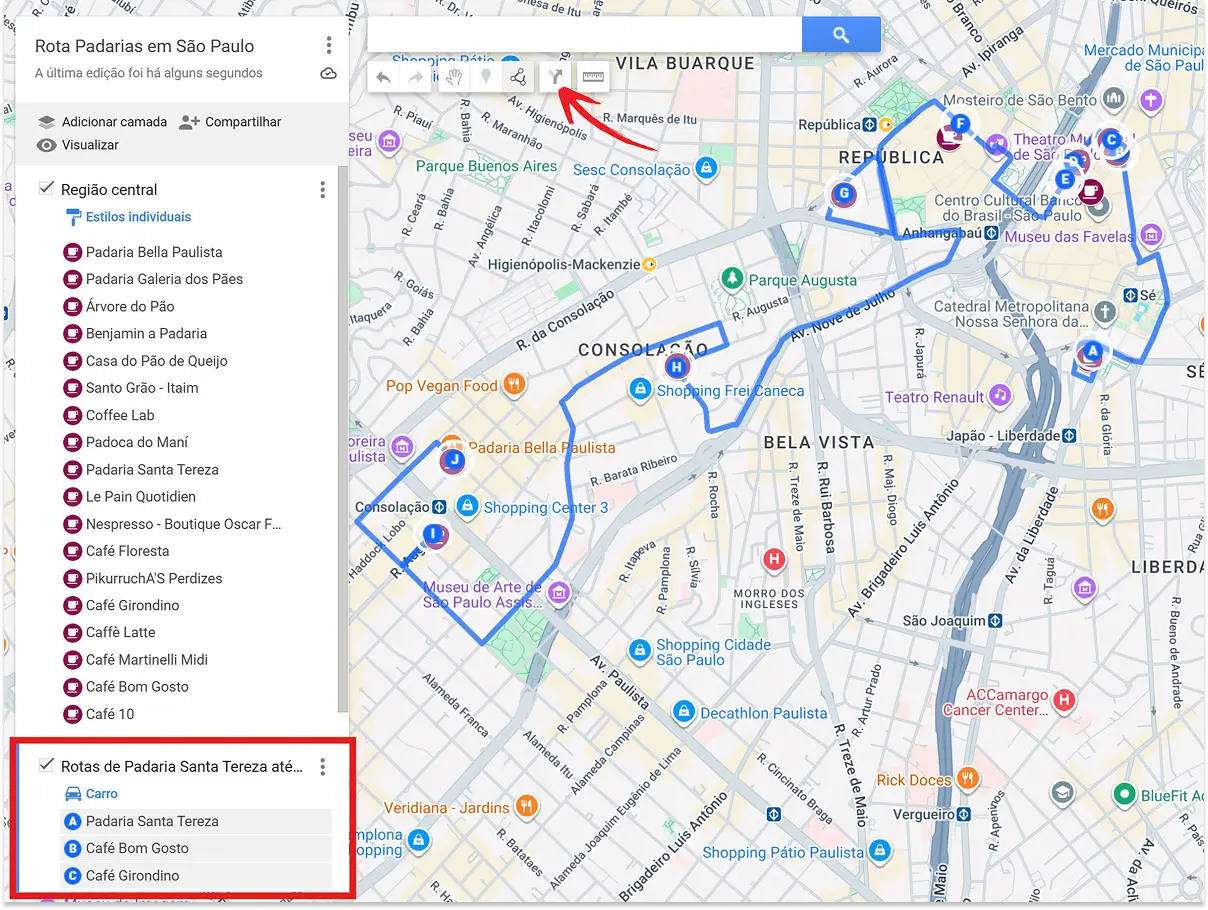
Você pode adicionar até dez locais em cada camada de rotas. Quando não houver mais espaço em uma camada, é só começar uma nova. No nosso mapa de exemplo, acabamos com duas camadas de rotas, cada com 10 e a outra com nove paradas. Veja o resultado final:
5. Veja as rotas detalhadas
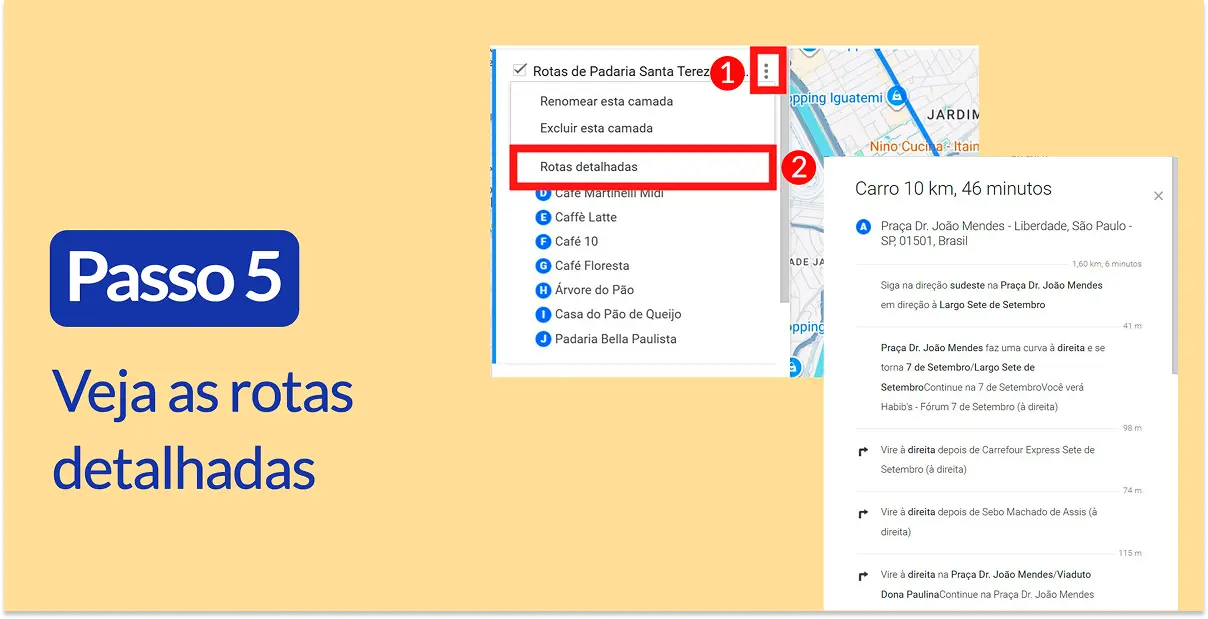
Diferente do Google Maps, o My Maps não exibe o tempo estimado ou a distância de uma rota. Para obter essas informações, clique nos três pontinhos ao lado do nome de uma camada e selecione “Rotas detalhadas”. Ao clicar, aparecerá uma janela com os detalhes daquela rota, mostrando o tempo estimado e a distância do trajeto.
Se começar a ficar confuso, você pode escolher mostrar ou esconder uma camada usando a caixa de seleção ao lado esquerdo de seu nome.
Essas novas camadas de rotas são salvas automaticamente. Você pode voltar ao seu mapa a qualquer momento, assim como pode acessá-lo do Google Drive.
6. Compartilhe o seu mapa
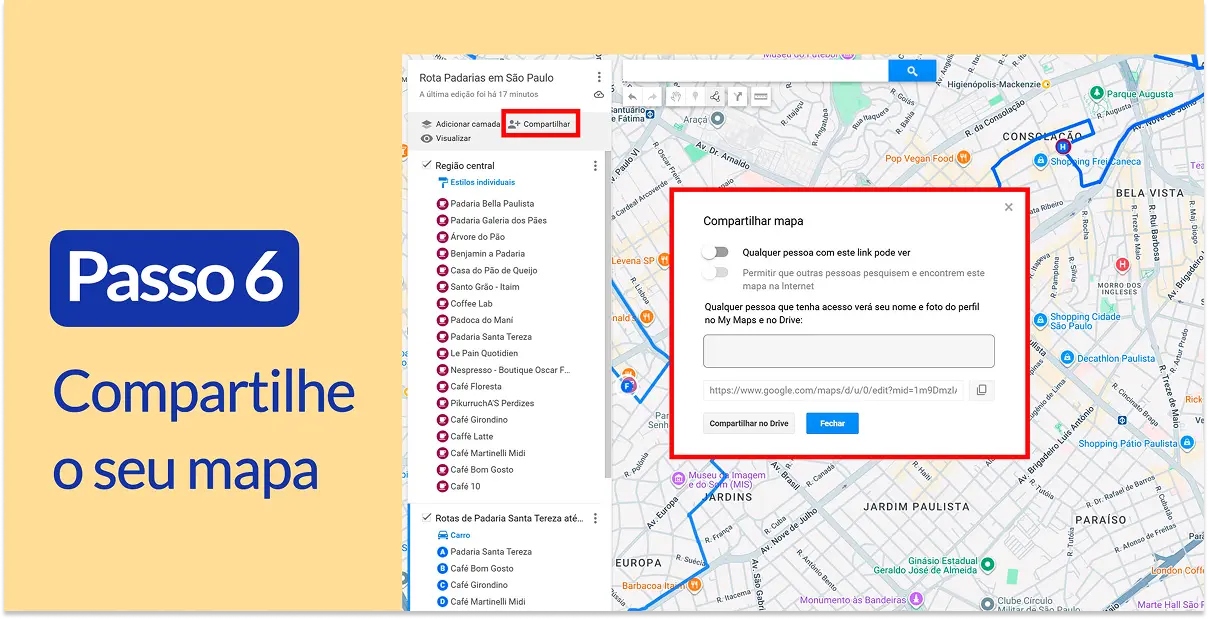
Compartilhar o seu mapa é fácil, basta clicar em “Compartilhar” quando sua rota já estiver completa. Escolha o nível de compartilhamento desejado e copie o link gerado. A opção mais fácil é “Qualquer pessoa com este link pode ver”, mas lembre-se de não colocar informações pessoais ou sensíveis ali.
Agora você já pode compartilhar o seu mapa com qualquer pessoa por e-mail, mensagem ou através de um link do Google Drive.
7. Abra o mapa no seu celular
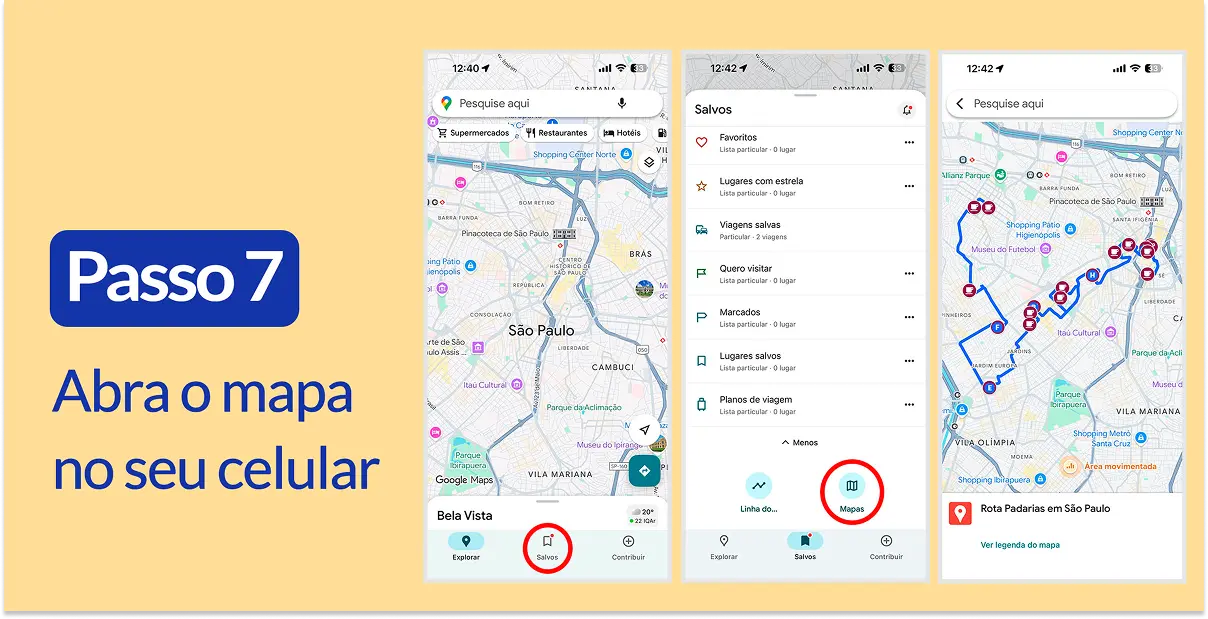
Para usar o mapa no seu celular, basta abrir o Google Maps e clicar em “Salvos” na parte inferior da tela. Depois, clique em “Mapas” para ver uma lista de todas as suas criações. Clique no mapa desejado para ver todas as paradas e rotas salvas nele.
Usar essas rotas para dirigir é um pouco mais complicado, pois o My Maps não lida com direções da mesma forma que o Google Maps. Veremos como fazer isso no próximo passo.
8. Navegue a sua rota
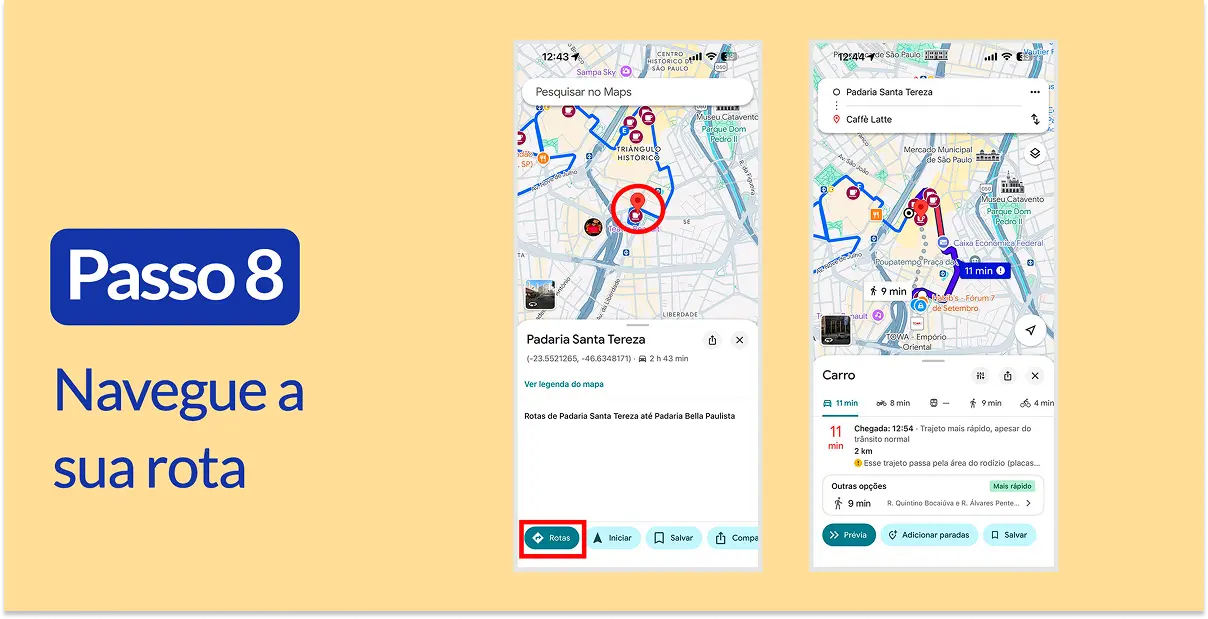
No My Maps, você não consegue simplesmente abrir uma rota e começar a navegar da mesma forma que fazemos no Google Maps para celular. Entenda como conseguir as direções de navegação:
- Ao chegar no seu ponto de partida, abra o mapa seguindo as instruções do Passo 7 e clique no primeiro local que deseja visitar;
- Agora, clique em “Rotas” — o seu trajeto aparecerá para você com todas as funções do Google Maps;
- Quando estiver pronto para ir à próxima parada, abra o mapa novamente, clique no seu próximo destino e em “Rotas”. Faça o mesmo para todas as paradas.
Se você clicar fora do trajeto ou fechar o mapa sem querer, basta reabri-lo usando os mesmos passos anteriores. O mapa já está salvo, portanto não há como perdê-lo.
E é assim que usamos o My Maps do Google para criar rotas com vários destinos! Como você pode ver, ele é muito útil para um número menor de paradas, mas assim que chegamos a 10+ e várias camadas, as coisas complicam.
Alternativas ao Google Maps para planejar rotas
Se você sempre precisa planejar trajetos com várias paradas, um planejador de rotas adequado pode poupar muito do seu tempo e esforço.
Há até opções grátis disponíveis — com funcionalidades limitadas, porém mais convenientes que o Google Maps. Nós recomendamos:
- Soloroute.app: Um planejador de rotas novo e muito básico, mas rápido e fácil para otimização de rotas com até 25 paradas. Você pode abrir o trajeto criado diretamente no Google Maps para dirigir;
- RouteXL: Com ele, você pode planejar gratuitamente uma rota de até 20 paradas, mas também há versões pagas se você precisar de mais funções.
Confira a nossa lista completa de planejadores de rotas grátis para mais opções.
Se você cria rotas para entregas e precisa de trajetos com várias paradas todos os dias, assim como funcionalidades extras de comprovantes de entrega e notificações para clientes, experimente o teste grátis da Routific.
Resumo: O que o Google Maps faz de melhor e onde ele falha
Coisas nas quais o Google Maps é ótimo:
- Encontrar o melhor trajeto entre ponto A e B, talvez até o C;
- Direções de navegação;
- Planejar rotas que ajudam a evitar pedágios ou pontes;
- Replanejar rotas de acordo com informações atualizadas de tráfego;
- Informações detalhadas sobre o seu destino, como horário de funcionamento e contato;
- Possibilidade de selecionar entre ir a pé, de bike ou de transporte público.
Coisas nas quais o Google Maps não é tão bom:
- Planejar uma rota com mais de cinco paradas pode ser trabalhoso;
- Não consegue automaticamente otimizar a sua rota.
Frequently Asked Questions
Há um aplicativo para mapeamento de rotas?

O Google Maps é grátis para mapeamento de rotas com até 10 paradas. No entanto, se seus trajetos são mais longos ou você possui necessidades específicas — como mapear uma trilha de caminhada, corrida ou bicicleta, traçar uma rota de entregas ou para caminhões —, você provavelmente precisará de um aplicativo mais especializado.
Posso planejar uma rota com paradas ilimitadas no Google Maps?
A rota mais longa que você consegue planejar com o Google Maps é de 10 paradas. Se você precisa de um número maior, a sua melhor opção é o teste grátis de aplicativos como a Routific, que possui um limite entre 4 e 5 mil paradas.
O que é o planejador de rotas do Google?
O planejador de rotas do Google é a função do Google Maps de planejar trajetos. É a mesma coisa que o “planejador de rotas do Google Maps”: ambos os termos se referem à ferramenta grátis do Google para criação de rotas com até 10 destinos. Você pode acessá-las abrindo o Google Maps e clicando em “Rotas”, depois, basta adicionar paradas para criar o seu trajeto.
O Google Maps consegue planejar rotas?
Você consegue planejar uma rota de até 10 paradas no Google Maps. É uma opção boa e gratuita para trajetos curtos a pé, de bike ou de carro. Você pode trabalhar com grupos de rotas para planejar trajetos mais longos. Se você tiver um negócio ou for motorista de entregas, a nossa recomendação para rotas mais longas está descrita no nosso post Planejador de rotas do Google Maps para entregas.
Como planejo gratuitamente uma rota com várias paradas?
O Google Maps é uma ótima escolha se você precisa criar uma rota com várias paradas sem custo algum. Você pode planejar até 10 paradas por vez. Para trajetos mais longos, use a ferramenta My Maps do Google ou uma alternativa como o MapQuest, o MyRouteOnline ou o RouteXL.

Cómo Crear un Itinerario con Múltiples Paradas en Google Maps

3 Maneras de Planificar tus Rutas de Entrega con Excel (Con Plantilla GRATIS)