
Bezorgroutes Plannen met Excel (met GRATIS Template)

Bezorgadressen in Excel? Slim. Routes plannen? Dat vraagt om meer. In deze gids leer je hoe je de juiste tools combineert voor het beste resultaat.
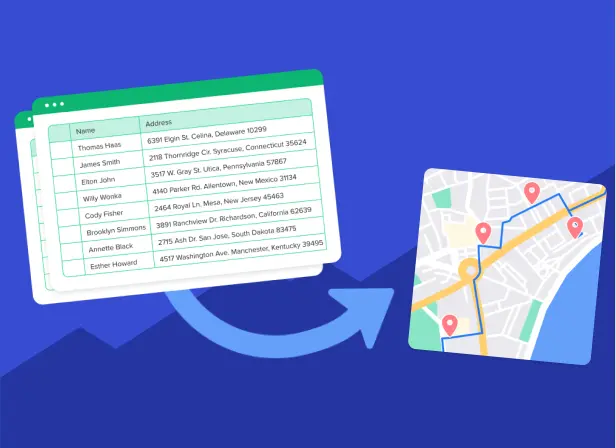
- Excel-spreadsheets werken goed om bezorgdata te ordenen, maar je hebt een kaart- of routeplanner nodig om echte routes te maken.
- Handmatig routes plannen (adressen kopiëren naar Google Maps) is gratis, maar eigenlijk alleen geschikt voor routes met minder dan 25 stops.
- Google My Maps helpt je om tot 100 stops te verwerken, maar je moet de volgorde wel handmatig bepalen, steeds in groepjes van 10.
- Automatische routeplanners zoals Routific, RouteXL of SoloRoute zetten je stops in een paar seconden in de juiste volgorde — als je meer dan 15 stops hebt bespaar je hierdoor al snel veel tijd.
- Gratis tools werken prima voor af en toe of voor korte routes. Als je regelmatig routes met meer dan 25 stops hebt, is betaalde software meestal de moeite waard.
- Alle methodes in deze gids beginnen met dezelfde Excel-opzet — zo kun je meerdere opties uitproberen met dezelfde spreadsheet.
- Route-optimalisatiesoftware kan je planningstijd van uren terugbrengen naar minuten, terwijl je ook kortere en zuinigere routes krijgt.
Veel kleine bedrijven draaien op Excel-spreadsheets (of Google Sheets, als je dat fijner vindt). En ook al hadden de oorspronkelijke ontwikkelaars van Excel vast nooit bedacht dat je het voor routeplanning zou gebruiken, de kracht van Excel is dat je er van alles mee kunt doen — dus ja, je kunt het zeker gebruiken als routeplanner!
Er zijn twee manieren om routes te plannen met Microsoft Excel of andere spreadsheets:
- Handmatig de volgorde van stops bepalen: Je verzamelt al je data in Excel en sorteert die eventueel op postcode. Daarna kopieer je de adressen naar een kaart-tool zoals Google Maps en bepaal je handmatig de volgorde van je stops. Dit is de meest simpele methode, en hij is gratis! Maar hij werkt eigenlijk alleen voor routes tot ongeveer 15 stops. Met meer stops wordt het ontzettend lastig om een praktische volgorde te maken.
- Automatisch de volgorde laten bepalen: Je verzamelt alle gegevens over je stops in Excel, uploadt die naar een routeplannertool en laat een algoritme voor jou de meest efficiënte route bepalen. Dit kost veel minder tijd dan handmatig plannen en levert betere resultaten op, zoals kortere routes en lagere brandstofkosten. Er zijn gratis tools als je routes kort zijn of als je niet vaak hoeft te plannen — maar als je regelmatig meer dan 25 stops hebt, werkt een betaalde tool zoals Routific meestal beter.
In dit artikel laten we je eerst zien hoe je je spreadsheet goed instelt voor makkelijke routeplanning. Daarna krijg je stap-voor-stap uitleg voor vijf manieren om routes te plannen met Excel. Twee daarvan zijn handmatig en drie zijn automatisch. Ook delen we een mix van gratis en betaalde routeplanners.
Dit zijn de methodes die je leert:
- Kopieer je adressen naar Google Maps (tot 25 stops, gratis)
- Upload adressen naar Google’s My Maps (tot 100 stops, gratis)
- Gebruik de Chrome-extensie van Routific in Google Maps (tot 25 stops, gratis)
- Upload je adressen naar een route-optimalisatie app zoals Routific (tot duizenden stops, mix van gratis en betaald)
- Gebruik een Google Maps API-functie in Excel (tot 25 stops, betaald)
Weet je niet zeker welke methode je moet kiezen? Kijk dan naar de overzichtstabel aan het einde van het artikel.
💡Wil je het zware werk overslaan en meteen de efficiëntste routes plannen? Routific kan je elke week uren besparen. Probeer het gratis!
Laten we beginnen met hoe je je spreadsheet instelt voor succesvolle routeplanning.
Hoe je je Excel-bestand opmaakt voor het plannen van bezorgroutes
Door je spreadsheet vanaf het begin goed in te richten met de juiste kolomtitels en gegevens, maak je het hele proces sneller en makkelijker.
De absolute basis is dat je met twee kolommen begint:
- Naam van de klant of stop
- Adres: Hier zet je het volledige adres in, inclusief straatnaam met huisnummer, postcode en plaats.
Optionele extra kolommen, afhankelijk van hoe jij het gebruikt, zijn onder andere:
- Postcode, herhaald in een aparte kolom. Zo kun je makkelijk sorteren op gebied. AI-tools zoals CoPilot of Gemini kunnen deze informatie eenvoudig overnemen uit je adreskolom.
- Starttijd en eindtijd van het tijdvenster. Dit zijn de vroegste en laatste tijden waarop je een stop kunt bezoeken. Dit is vooral handig voor bijvoorbeeld monteurs of bezorgers, of wanneer je alleen tijdens kantooruren langs kunt gaan.
- Stopduur of servicetijd. Hoe lang je verwacht op een locatie bezig te zijn. Dat kan vijf minuten zijn voor een snelle bezorging, maar ook een paar uur voor een serviceklus.
- Lading: Dit is handig bij bezorgingen, als je weet hoeveel pakketten of producten je moet afleveren.
- E-mail en telefoonnummer: Het is altijd handig als je je klant kunt bereiken!
- Chauffeur: Als je met meerdere chauffeurs werkt, kun je ze alvast aan specifieke stops koppelen. Of je wijst een monteur toe aan een bepaalde klus.
- Opmerkingen: Hier zet je belangrijke info, zoals belcodes, speciale bezorginstructies, parkeerplekken, enzovoort.
Hier vind je een gratis Excel-template om mee te beginnen. Het bestand heeft twee tabbladen: Basis en Gedetailleerd. Zo kan het tabblad Gedetailleerd eruitzien met veel ingevulde adressen:
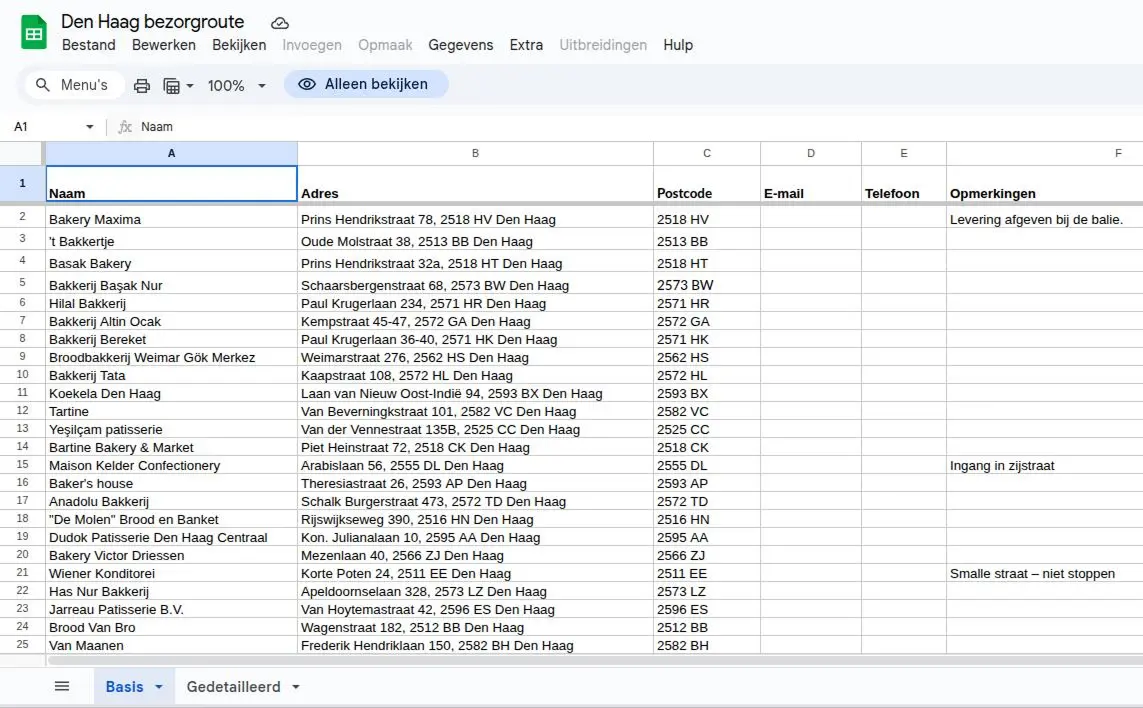
Als je in een gebied woont waar adresgegevens in Google Maps niet altijd kloppen, kun je beter ook de lengte- en breedtegraad toevoegen. Maak daarvoor gewoon twee extra kolommen aan met de titels Lengtegraad en Breedtegraad — naast of in plaats van de kolom Adres.
Hoe je bezorgadressen groepeert per gebied
Google Maps kan routes met meerdere stops plannen, maar tot maximaal 10 stops (of 25 als je een van de tips uit dit artikel gebruikt). Dus als je meer dan 25 stops hebt, moet je in groepjes werken. Dan komt je aparte kolom voor postcode/gebied goed van pas:
- Check of je een kolom hebt voor postcode of gebied.
- Sorteer je sheet op die kolom.
- Voeg een nieuwe kolom toe met de naam Bezorggebied.
- Deel nabije postcodes in bij bezorggebieden in groepjes van 10–25.
- Gebruik je Google My Maps? Kopieer dan alle stops per bezorggebied naar een aparte sheet. Zo kun je elk gebied een eigen kleur geven.
In deze video zie je hoe je sorteert op postcode, bezorggebieden maakt en je stops in groepjes verdeelt voor Google Maps:
[YouTube video]
Nu je spreadsheet is opgezet, kunnen we beginnen met het plannen van de routes. Laten we starten met de eerste handmatige methode:
1. Kopieer je adressen van een spreadsheet naar Google Maps
Ideaal voor: Af en toe gebruik, 25 stops of minder.
Dit is makkelijk, maar kost wel tijd:
- Zodra je alle informatie in Excel klaar hebt, open je Google Maps in een nieuw browsertabblad.
- Kopieer het eerste adres van je lijst naar Google Maps.
- Klik op Directions om meer stops toe te voegen.
- Zodra je de limiet van 10 stops bereikt, open je een nieuw tabblad met Google Maps en ga je verder met toevoegen.
- Als je tussen de 20 en 25 stops hebt, gebruik je de More Than 10-tool om je aparte Google Maps-lijsten samen te voegen tot één grote kaart met 25 stops.
- Versleep de stops in de lijst totdat je tevreden bent met de route die eruit komt.
- Sla je route op of deel hem met de Google Maps-app op Android of iPhone om realtime routebegeleiding te krijgen.
💡 Wil je uitgebreide stap-voor-stap instructies met afbeeldingen? Bekijk dan ons artikel over hoe je een route plant met meerdere stops in Google Maps.
Deze methode is prima als je dit maar een paar keer per jaar hoeft te doen. Maar er zitten wel wat beperkingen aan, naast de limiet van 25 stops:
- Je kunt je route niet optimaliseren met voorwaarden zoals bezorgtijdvakken, laadcapaciteit van je voertuig, pauzes van de chauffeur, enzovoort.
- Het kost veel tijd om handmatig de meest efficiënte volgorde te bepalen en alle stops handmatig te sorteren.
- Google Maps laat alleen de totale rijtijd zien, niet de stoptijd (de tijd die je op elke locatie nodig hebt). Daardoor blijft het lastig om precies te weten hoe lang je route echt duurt.
Heb je meer dan 25 stops? Dan kun je de tweede handmatige manier gebruiken: Google My Maps. In het volgende deel laten we zien hoe deze minder bekende maar handige tool werkt.
2. Upload je spreadsheet naar Google My Maps
Ideaal voor: Af en toe gebruik, 100 stops of minder.
Google My Maps is iets ingewikkelder om te gebruiken, maar je kunt er wel tot 100 stops mee plannen. Dus als je veel meer dan 10 stops moet verwerken, is dit zeker het proberen waard. Je moet nog steeds in groepjes van 10 werken, omdat Google My Maps per laag maar 10 stops ondersteunt voor rij-instructies. Zo doe je dat:
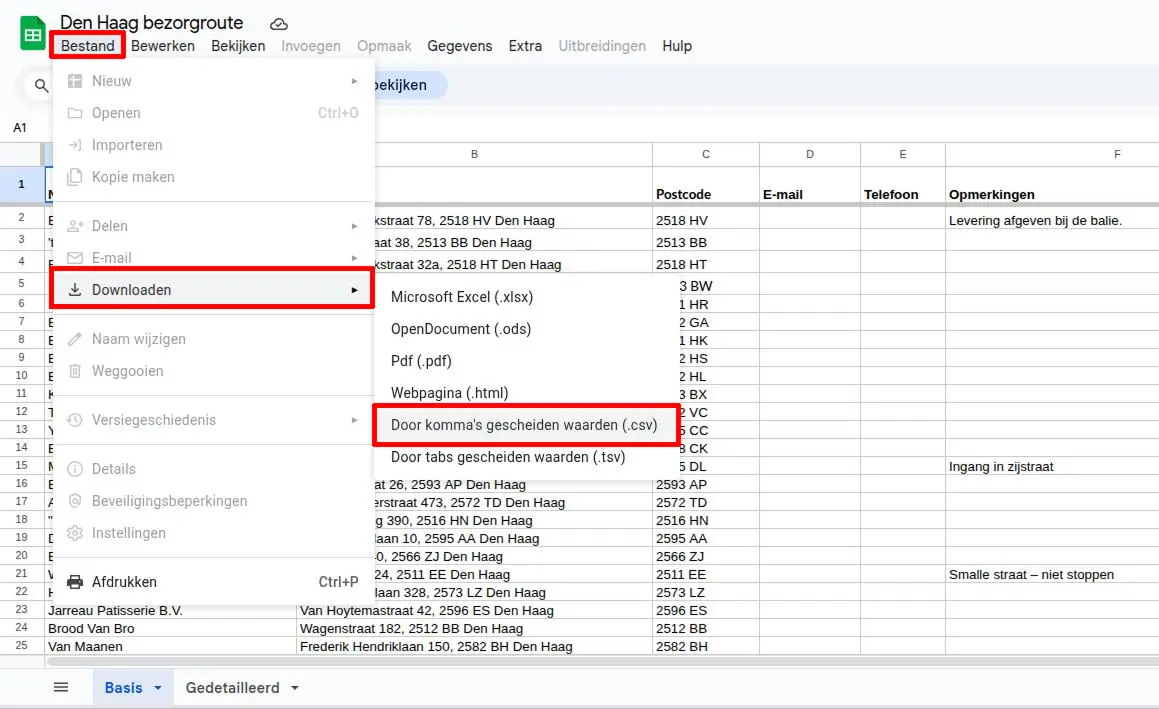
1. Exporteer je spreadsheet: De eerste stap is opslaan als CSV. In Excel kies je: Bestand > Opslaan als en selecteer CSV (komma gescheiden) (.csv). In Google Sheets kies je: Bestand > Downloaden > Door komma's gescheiden waarden (.csv).
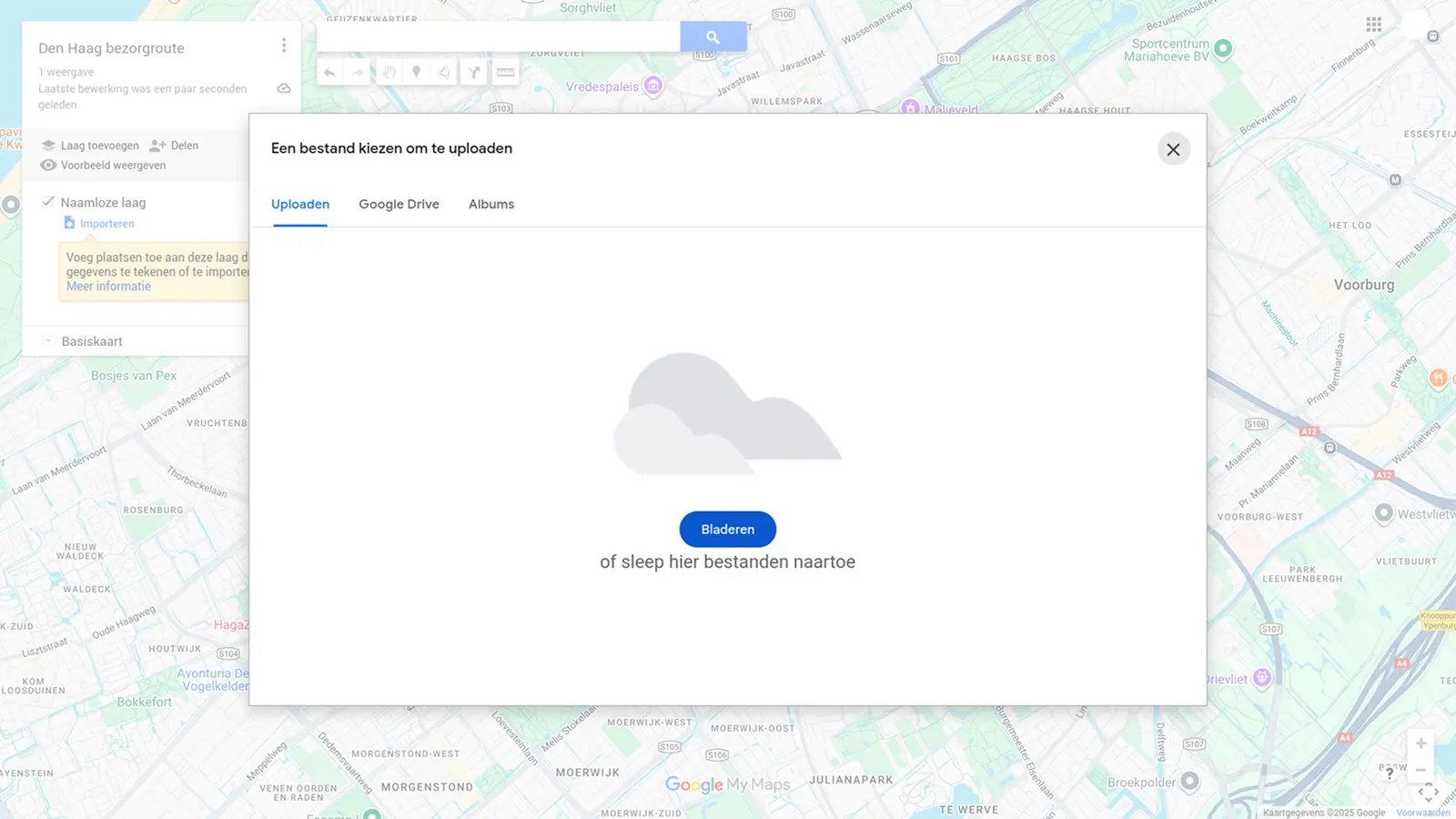
2. Upload je CSV-bestand: Ga naar http://mymaps.google.com/, en klik op de rode knop ‘Nieuwe kaart maken’. Geef je kaart een naam en klik linksboven op ‘Importeren’.
Sleep je CSV-bestand in het vak, of klik op de blauwe knop Bladeren om het te selecteren.
3. Vertel Google welke kolommen je voor de adressen gebruikt. Na het uploaden verschijnt een venster waarin je kiest welke kolommen Google Maps moet gebruiken om elke locatie te vinden. Kies ‘Adres’. Heb je de adresgegevens gesplitst in meerdere kolommen? Selecteer dan de kolommen die erbij horen.
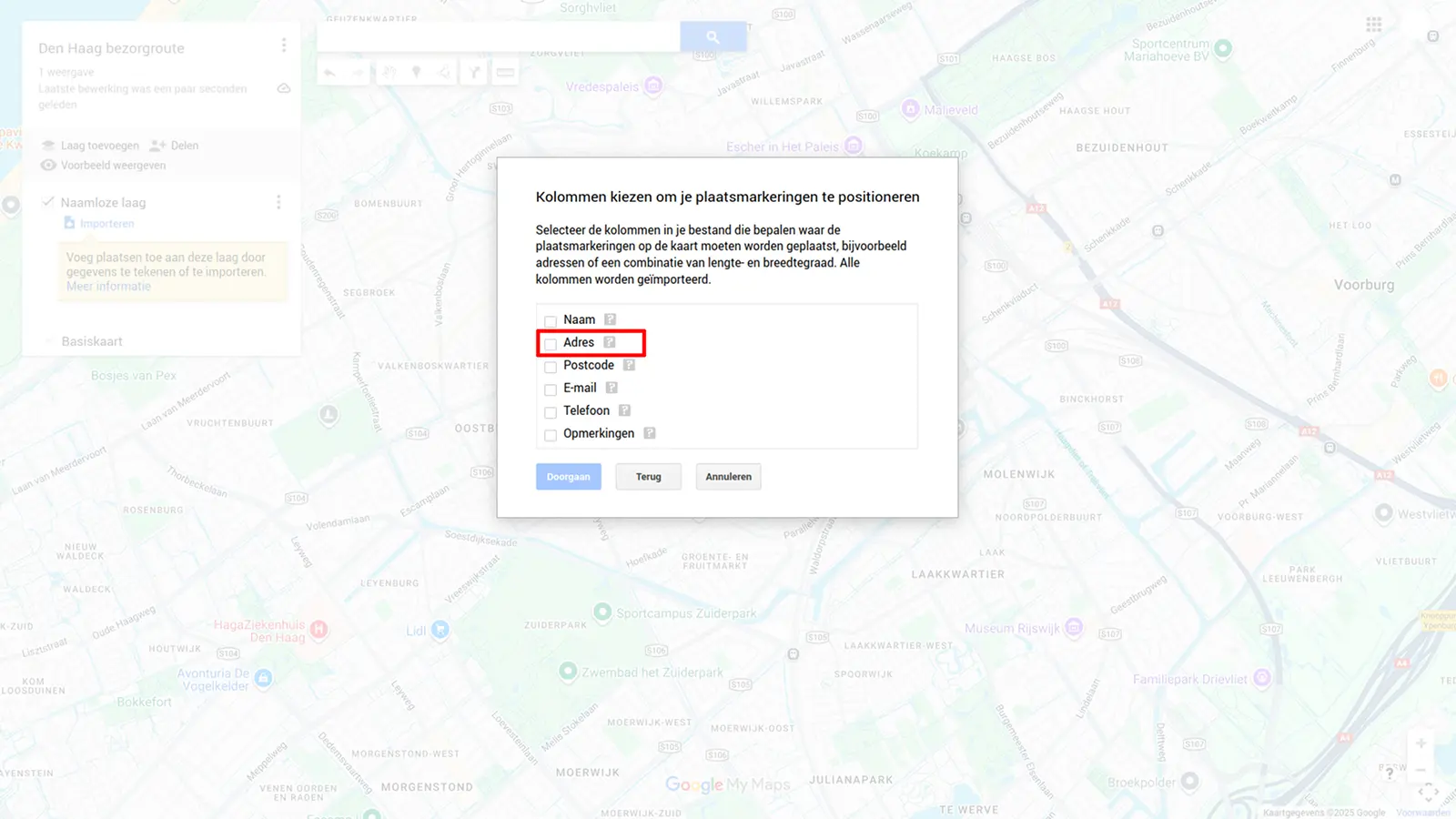
4. Vertel Google welke extra info bij elke stop hoort: Daarna vraagt Google Maps welke kolom je als titel van elke stop wilt gebruiken. Kies de kolom die je “Naam” of “Klantnaam” hebt genoemd.
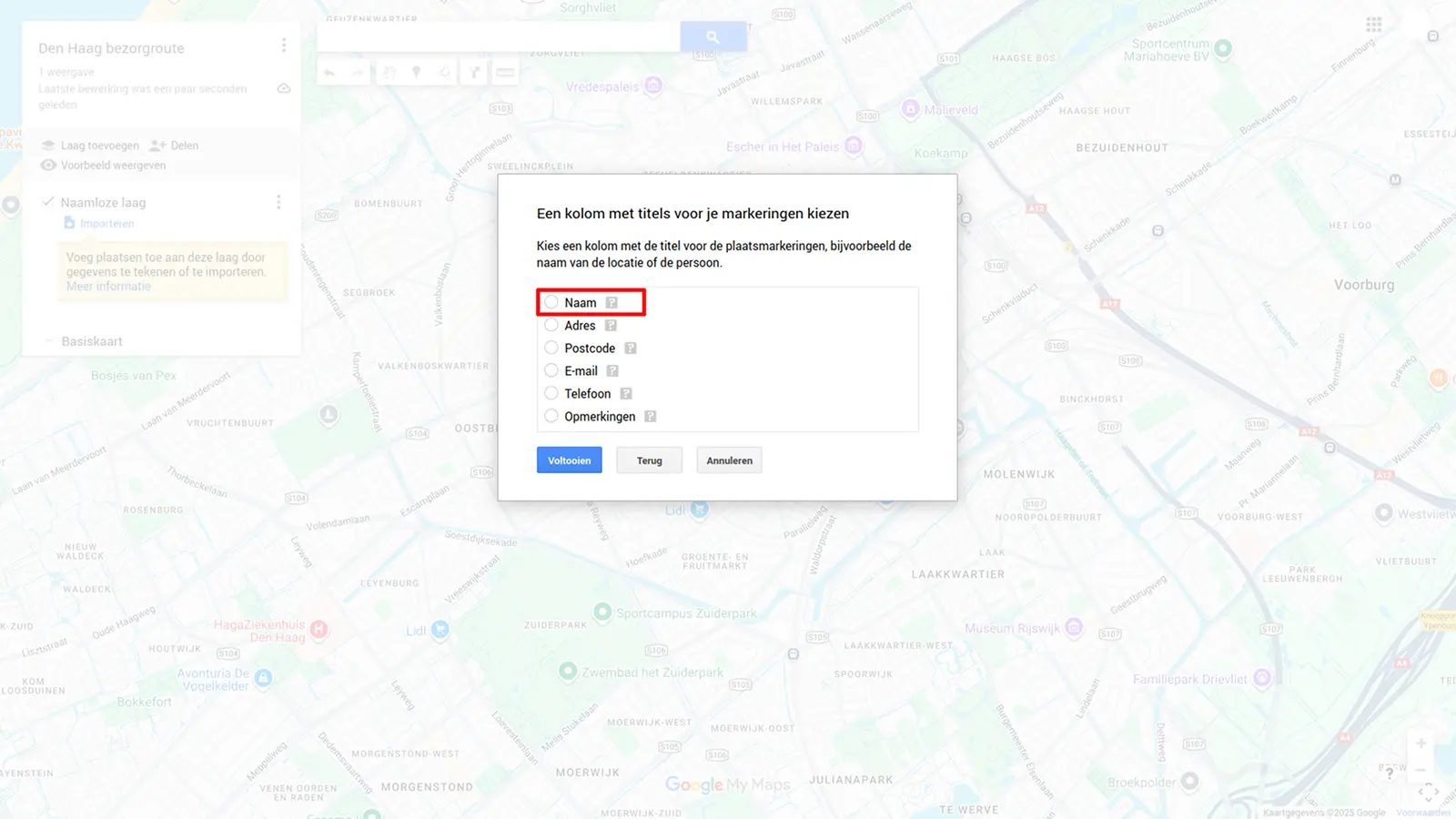
5. Zet je stops op de kaart: Klik op “Voltooien” en alle adressen uit je spreadsheet verschijnen op de kaart.
Als je op een stop klikt, zie je dat alle informatie uit je spreadsheet is meegenomen. Een superhandige functie van My Maps!
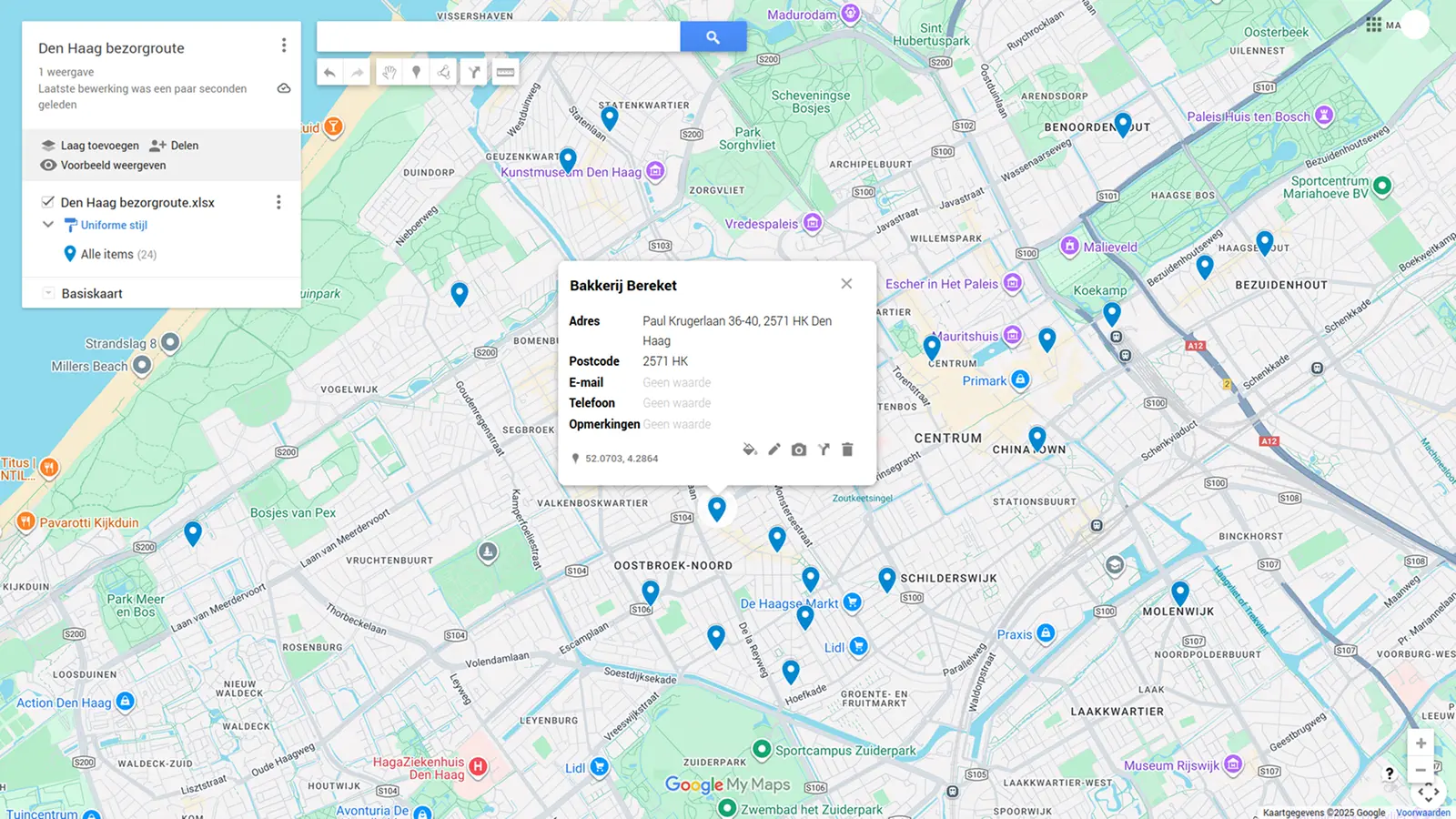
Let op dat alle 79 stops in dit voorbeeld in één laag staan. Als je met bezorggebieden werkt, importeer dan per gebied een apart bestand. Zo maak je meerdere lagen die je een eigen kleur kunt geven.
6. Bouw je bezorgroutes: Om routes tussen punten te maken, klik je op een stop en dan op het pijltje rechtsonder in het witte venster.
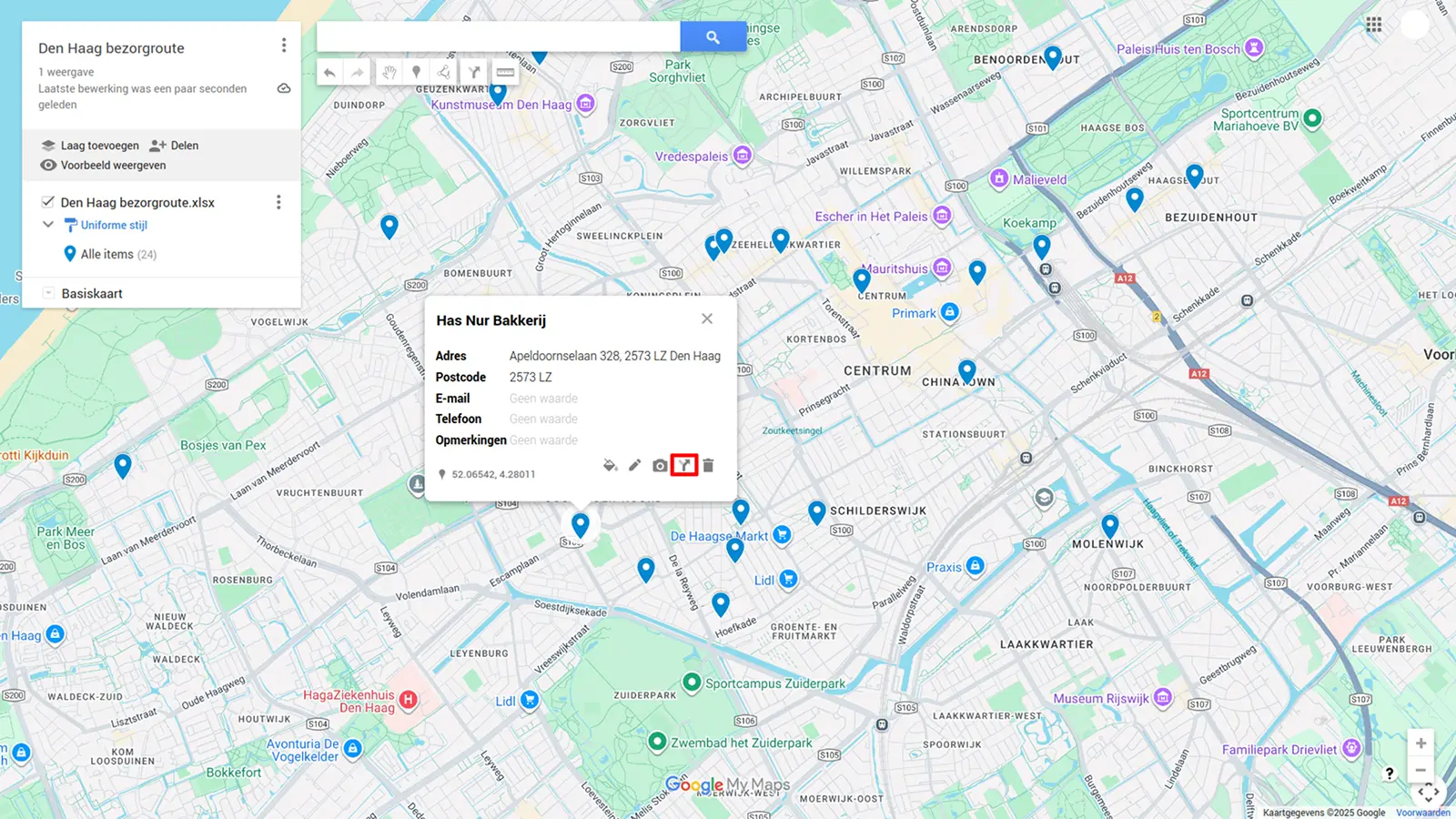
De geselecteerde stop verschijnt links als stop B. Zet je startpunt als stop A.
Vanaf daar voeg je meer stops toe door op ‘Bestemming toevoegen’ te klikken en vervolgens dubbel te klikken op stops op de kaart, totdat je een route met 10 stops hebt. Je kunt niet meer dan 10 stops per laag toevoegen. Kies daarna een nieuw startpunt voor het volgende deel van je route en ga op dezelfde manier verder.
Je moet goed naar de kaart kijken om zelf een efficiënte volgorde te bepalen. Je kunt stops in een laag verslepen om de route aan te passen.
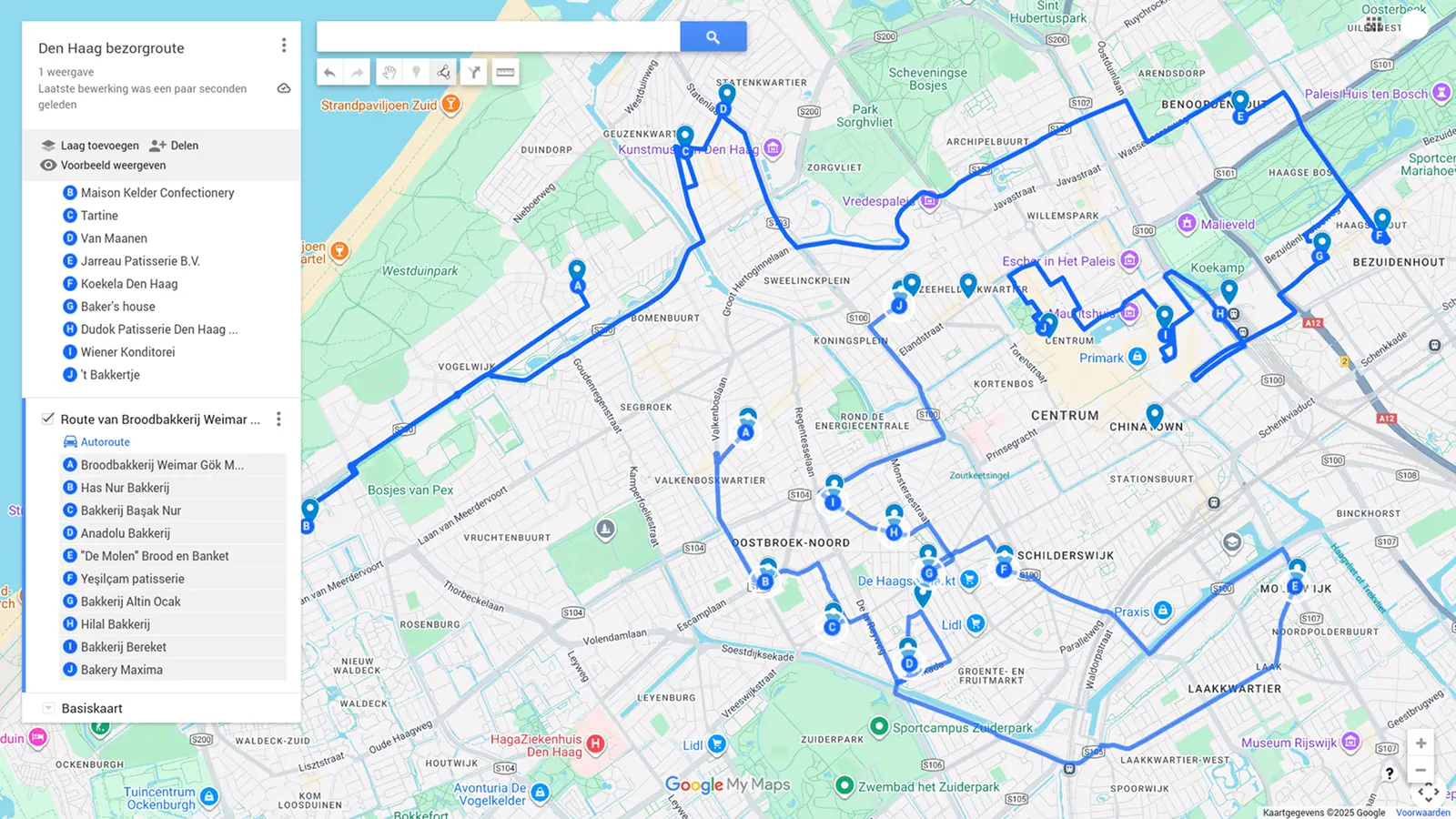
Hier zie je een kaart met twee routes die al zijn gemaakt:
Beperkingen van routeplanning in Google My Maps
Zoals je inmiddels waarschijnlijk merkt, is Google My Maps een superkrachtige kaarttool die veel geografische info kan tonen. MAAR: het is niet ontworpen om automatisch de kortste route te vinden tussen meerdere stops. Bij een paar stops is handmatig sorteren geen probleem, maar bij meer dan 20–30 stops wordt het al snel onhandig.
Als je een bedrijf runt, merk je ook dat het bijna onmogelijk is om rekening te houden met dingen zoals bezorgtijdvakken, laadcapaciteit, pauzes, enzovoort.
Daarom bespaart geautomatiseerde routeplanning zoveel tijd en gedoe. In de volgende drie delen kijken we naar de Routific Chrome-extensie voor Google Maps, gespecialiseerde route-optimalisatietools zoals Routific, SoloRoute en RouteXL, en een speciale Microsoft Excel-plugin waarmee je routes direct in Excel kunt plannen.
3. Gebruik de Routific Chrome-extensie
Ideaal voor: Af en toe gebruik, automatisch plannen tot 25 stops.
Als je de Chrome-browser van Google gebruikt, kan Routific’s gratis extensie je helpen om de kracht van Excel en Google Maps te combineren. (Let op: de extensie is alleen in het Engels beschikbaar.)
De extensie zet je stops in Google Maps automatisch in een betere volgorde. Zo gebruik je hem:
- Ga naar de Chrome Web Store en voeg de extensie toe.
- Open Google Maps en klik op “Doorgaan met Google” om je account te koppelen, zodat Routific’s algoritme je kaartinformatie kan lezen en een nieuwe route kan voorstellen.
- Klik op “Take me there” om een nieuw Google Maps-tabblad te openen en begin met stops toevoegen. Blijf klikken op Bestemming toevoegen en voeg stops toe totdat je geen ruimte meer hebt.
- Gebruik de MoreThan10-tool om tot 25 stops op je kaart te krijgen.
- Zodra je stops hebt toegevoegd, klik je op Optimaliseren en wacht je een paar seconden terwijl het algoritme zijn werk doet.
- Klaar! Je kunt je geoptimaliseerde route delen zoals je dat met elke andere route doet. Wil je het Routific-paneel verbergen? Klik dan op →| om het naar de zijkant te schuiven.
Tot nu toe hebben we vooral gewerkt met Google Maps. Dat is super voor kaarten en rij-instructies, maar minder goed voor routes met veel stops. In het volgende deel lees je hoe je je Excel-spreadsheet uploadt naar een echte routeplanner die je route automatisch optimaliseert.
4. Upload je spreadsheet naar een routeplanner-app
Ideaal voor: Gratis tools kunnen tot 25 stops automatisch plannen. Heb je vaak tientallen of honderden stops? Dan is een betaalde tool meestal beter.
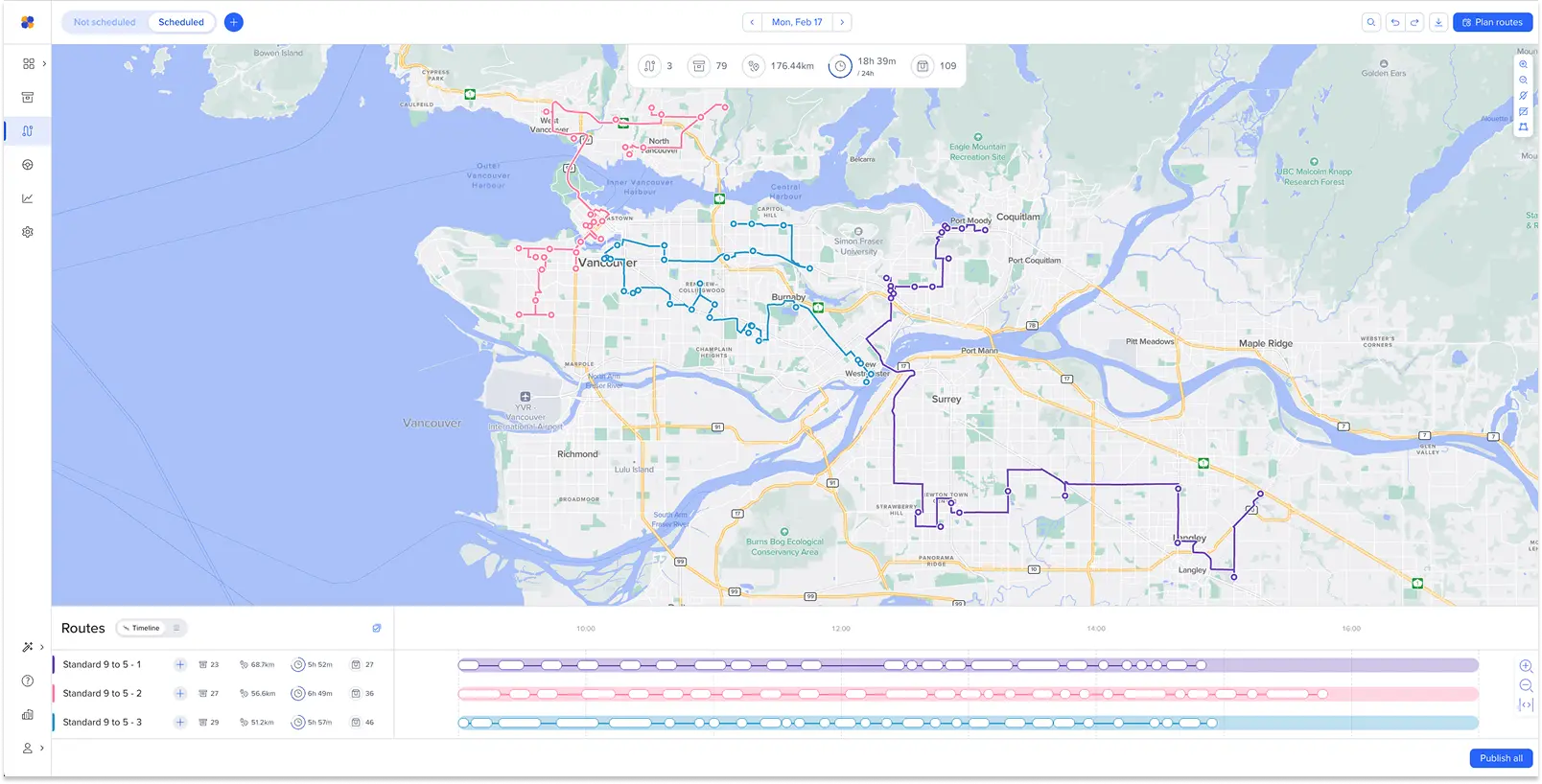
Hoe meer stops je hebt en hoe ingewikkelder je planning wordt, hoe sneller je iets anders nodig hebt dan Google Maps — namelijk automatische routeplanning.
Gratis route-optimalisatie apps zoals RouteXL en SoloRoute maken het supermakkelijk om je spreadsheetdata te kopiëren of te uploaden, en dan je route met één klik te plannen:
- Soloroute: Plan tot 25 stops gratis. Er is geen betaalde versie.
- RouteXL: Plan tot 20 stops gratis. Met de betaalde versie kun je langere routes plannen en meerdere routes per dag maken.
Met deze apps krijg je een basisroute die je kunt delen met Google Maps om mee te navigeren.
Voor extra functies zoals tijdvensters, een mobiele app voor chauffeurs, live tracking, meldingen naar klanten en bewijs van levering heb je een tool zoals Routific nodig. Deze tool automatiseert het hele proces van routeplanning: je uploadt je spreadsheet en chauffeurinformatie, en het algoritme berekent de snelste of kortste route, afhankelijk van wat jij wilt. Ook houdt het rekening met tijdvensters en andere beperkingen, en kan het werken met meerdere chauffeurs tegelijk.
Met goede route-optimalisatie verkort je de planningstijd van uren naar minuten. Je hoeft niet meer te sorteren op postcode of handmatig groepen te maken! En je hoeft ook niet meer op gevoel afstanden tussen stops in te schatten en ze één voor één toe te voegen aan je route!
Routific is gratis tot 100 stops per maand, en kost $150 per maand tot 1.000 stops. Daarna betaal je per stop.
Er zijn ook andere routeplanning-apps die misschien beter bij je passen. Bekijk onze reviews:
- Zoek je gratis opties om mee te beginnen? Kijk dan eens naar gratis routeplanners voor meerdere stops.
- Ben je klaar om te investeren in iets krachtigers? Bekijk dan de beste software voor route-optimalisatie.
De meeste van deze routeplanning-apps accepteren CSV-uploads, dus je kunt ze eigenlijk meteen uitproberen.
5. Gebruik een Google Maps API-tool in Excel
Ideaal voor: Excel-superfans die automatische routeplanning rechtstreeks in hun spreadsheet willen.
Als je een echte Microsoft Excel-superfan bent en helemaal geen andere software wilt gebruiken, is er nog een optie. Het team van Excel Distance Calculators heeft een handige Excel-routeplanner gemaakt waarmee je tot 20 stops kunt optimaliseren, direct in je spreadsheet — mét een link naar Google Maps zodat je de route kunt bekijken.
Hier is hun video (in het Engels) waarin ze uitleggen hoe het werkt:
Dit is een slimme tool, maar nogmaals: dit is echt alleen voor Excel-superfans. Dit is waarom:
- Je moet een Google Maps API-sleutel aanvragen en installeren. Dat is niet heel moeilijk, maar wel een extra stap die veel mensen liever vermijden. Er is ook een limiet van 40.000 berekeningen per maand; daarboven moet je betalen. De meeste mensen komen nooit in de buurt van die limiet, maar het is goed om te weten.
- Het is niet gratis. De licentie kost $97 voor één gebruiker, of $187 voor meerdere gebruikers. Het voordeel is dat het een eenmalige aankoop is, dus je zit niet vast aan een abonnement. Maar je kunt gratis routes tot 20 stops plannen met RouteXL, of tot 100 stops per maand met Routific — en beide accepteren CSV-uploads of lijsten die je kunt kopiëren en plakken.
- Je bent beperkt tot routes van maximaal 20 stops.
- Er zijn geen functies voor leveringsbeheer, zoals het volgen van je routevoortgang, het doorgeven van verwachte aankomsttijden aan klanten of het ontvangen van bewijs van levering.
Onze conclusie: Als je alleen werkt, routes hebt met minder dan 20 stops en het fijn vindt om al je werkprocessen in Excel te houden, dan kan dit de perfecte tool voor je zijn. Maar als je je stops toch al in een Excel-sheet hebt staan, zijn er makkelijkere en krachtigere manieren om je routes te plannen.
Samenvattingstabel: Welke Excel-routeplanmethode past het best bij jou?
Snel overzicht
- Minder dan 15 stops, af en toe gebruik → Methode 1 of 3
- 15–100 stops, af en toe gebruik → Methode 2 of 4 (gratis versie)
- Dagelijkse routes of 25+ stops → Methode 4 (betaalde versie)
- Je wilt alles in Excel houden → Methode 5
Frequently Asked Questions

Best Route Planning Software For Delivery Businesses in 2026

Google Maps Route Planner: How To Plan Multi-Stop Routes

