
Optimisation de tournée avec Excel (modèle gratuit)

Découvrez comment organiser et optimiser vos tournées de livraison dans Excel grâce à des astuces simples et efficaces. Gagnez du temps et réduisez vos coûts.
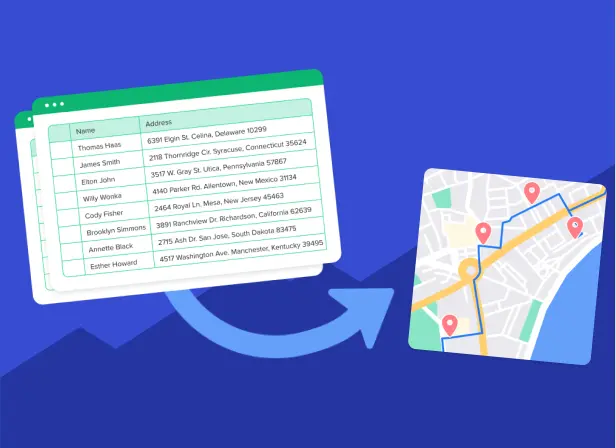
- Les feuilles de calcul Excel sont efficaces pour organiser les informations de livraison, mais vous aurez besoin d'un outil de cartographie ou de planification d'itinéraires pour créer de vrais itinéraires.
- La planification manuelle d'itinéraires (copier les adresses dans Google Maps) est gratuite, mais n'est pratique que pour les itinéraires comportant moins de 25 étapes.
- Google My Maps étend votre portée à 100 étapes, mais vous devrez tout de même définir manuellement l’ordre des étapes par lots de 10.
- Les outils de planification d'itinéraires automatisés tels que Routific, RouteXL ou SoloRoute peuvent séquencer les étapes en quelques secondes, ce qui permet de gagner un temps considérable sur les itinéraires comportant plus de 15 étapes.
- Les outils gratuits conviennent pour une planification occasionnelle ou de petits itinéraires. Les itinéraires réguliers de plus de 25 étapes justifient généralement l'utilisation d'un logiciel payant.
- Toutes les méthodes présentées dans ce guide commencent par la même configuration Excel. Vous pouvez donc essayer plusieurs approches avec la même feuille de calcul.
- Les logiciels d'optimisation d'itinéraires peuvent vous permettre de réduire le temps nécessaire à la planification, passant de plusieurs heures à quelques minutes, tout en générant des itinéraires plus courts et plus économes en carburant.
De nombreuses petites entreprises utilisent des feuilles de calcul Excel (ou des Google Sheets, pour ceux qui préfèrent). Même si je suis certain que les développeurs d'Excel n'auraient jamais imaginé que leur logiciel pourrait être utilisé pour planifier des itinéraires, la force d'Excel réside en partie dans son incroyable flexibilité, et il est donc tout à fait possible de l'utiliser comme planificateur d'itinéraires !
Il existe deux méthodes pour planifier un itinéraire à l'aide de Microsoft Excel ou d’un autre tableur :
- Organisation manuelle des étapes : utilisez Excel pour collecter toutes vos données et, si possible, triez-les par code postal. Copiez ensuite les adresses dans un outil de cartographie tel que Google Maps et organisez vos étapes manuellement. Il s'agit de la méthode la plus simple et la plus économique. Cependant, elle ne convient que pour les itinéraires comportant jusqu'à 15 étapes environ. Au-delà, il devient extrêmement difficile de planifier efficacement l'ordre des arrêts.
- Organisation automatisée des étapes : rassemblez toutes les données relatives à vos arrêts dans Excel, puis téléchargez-les dans un outil de planification d'itinéraire et laissez un algorithme choisir l'itinéraire le plus efficace pour vous. Cela prendra beaucoup moins de temps que de planifier manuellement votre itinéraire et vous obtiendrez de meilleurs résultats, avec des itinéraires plus courts et une réduction des coûts de carburant. Il existe des outils gratuits si vos itinéraires ne contiennent que très peu d’étapes ou si vous n'avez pas souvent besoin de planifier des itinéraires, mais si vous planifiez régulièrement des itinéraires de plus de 25 étapes, il est préférable d'utiliser un outil payant tel que Routific.
Dans cet article, nous allons d'abord vous montrer comment configurer votre feuille de calcul pour faciliter la planification de vos itinéraires, puis nous vous présenterons cinq méthodes différentes pour planifier des itinéraires avec Excel, à l'aide de tutoriels étape par étape. Deux d'entre elles sont manuelles et trois sont automatisées. Nous vous présenterons également une sélection d'outils de planification d'itinéraires gratuits et payants.
Voici les méthodes que nous allons vous présenter :
- Copiez vos adresses dans Google Maps (jusqu'à 25 étapes, gratuit)
- Téléchargez vos adresses dans My Maps de Google (jusqu'à 100 étapes, gratuit)
- Utilisez l'extension Chrome de Routific dans Google Maps (jusqu'à 25 étapes, gratuit)
- Téléchargez vos adresses dans une application d'optimisation d'itinéraire telle que Routific (jusqu'à plusieurs milliers d'étapes, formule gratuite et payante)
- Utilisez une fonction API Google Maps dans Excel (jusqu'à 25 étapes, payant)
Si vous ne savez pas quelle méthode utiliser, consultez le tableau récapitulatif à la fin de l'article.
💡 Astuce: Vous souhaitez vous épargner les tâches fastidieuses et simplement planifier les itinéraires les plus efficaces ? Routific peut vous faire gagner plusieurs heures chaque semaine. Essayez-le gratuitement !
Commençons par la configuration de votre feuille de calcul.
Comment formater votre tableau Excel pour planifier efficacement vos itinéraires de livraison
Le fait de configurer votre feuille de calcul avec les en-têtes et les informations appropriées dès le début simplifiera l'ensemble du processus et facilitera votre travail.
Le minimum requis est de commencer avec deux colonnes :
- Nom du client ou de l’arrêt
- Adresse : cette colonne doit contenir l'adresse complète, y compris le numéro de rue, le nom de la rue, la ville, l'État ou la province et le code postal.
Selon vos besoins, vous pouvez également ajouter les colonnes supplémentaires suivantes :
- Code postal. Cela vous permet de trier par zone. Les outils d'IA tels que CoPilot ou Gemini peuvent facilement copier ces informations à partir de votre colonne d'adresse.
- Début et fin de la plage horaire. Le début et la fin du créneau durant lequel vous pouvez visiter l’arrêt. Cela est particulièrement utile pour les commerciaux itinérants ou pour d’autres cas où vous devez vous rendre sur place pendant les heures de bureau, par exemple.
- Durée de l'arrêt ou durée du service. Combien de temps vous prévoyez de rester sur place. Cela peut aller de 5 minutes pour une simple livraison à quelques heures pour une intervention sur place.
- Quantité : à utiliser si vous savez combien d’unités doivent être livrées à cet arrêt.
- Courriel et numéro de téléphone : il est toujours utile de pouvoir contacter votre client !
- Chauffeur : si vous avez plusieurs chauffeurs, vous pouvez les affecter à l'avance à des étapes particulières. Vous pouvez également affecter un technicien à une tâche particulière.
- Remarques : c'est ici que vous pouvez noter des informations importantes telles que le code d'interphone, les consignes de livraison spéciales, les emplacements de stationnement, etc.
Voici une grille Excel gratuite pour vous aider à démarrer. Elle comporte toutes les colonnes citées plus haut. Voici un exemple de ce à quoi elle pourrait ressembler avec de nombreuses adresses :
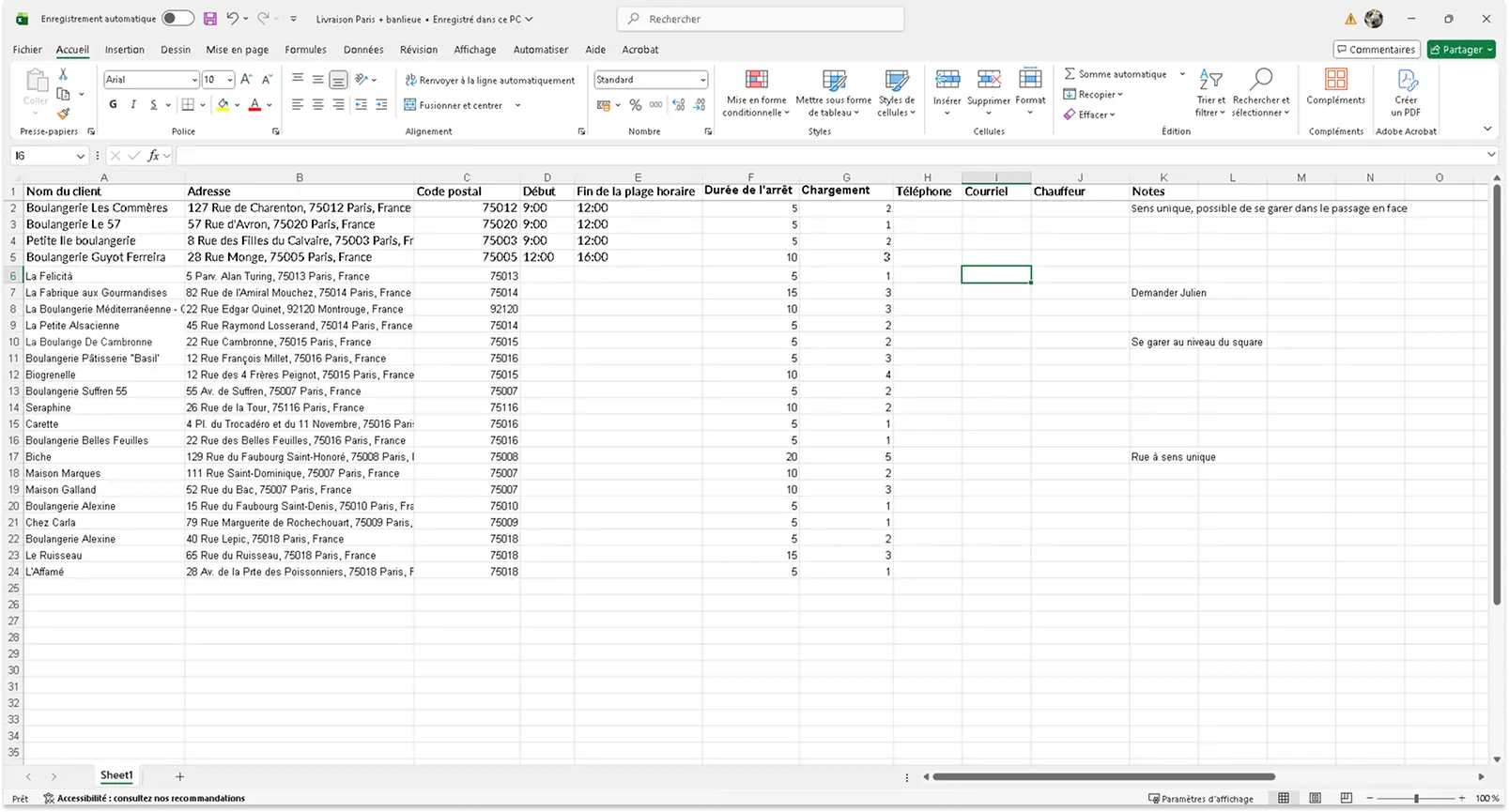
Si vous vivez dans une région où les adresses de Google Maps ne sont pas fiables, vous pouvez inclure les coordonnées de latitude et de longitude. Pour ce faire, il suffit de créer deux colonnes intitulées « Latitude » et « Longitude » en plus ou à la place de la colonne « Adresse ».
Comment regrouper vos adresses de livraison par zone
Google Maps peut planifier des itinéraires comportant jusqu'à 10 étapes (ou 25, si vous suivez l'un des conseils fournis dans cet article). Vous devrez donc procéder par lots si vous avez plus de 25 étapes. C'est là que votre colonne séparée pour le code postal s'avère utile :
- Vérifiez que vous disposez d'une colonne pour le code postal ou la zone.
- Triez la feuille en fonction de cette colonne.
- Ajoutez une nouvelle colonne intitulée « Zone de livraison ».
- Attribuez les codes postaux proches aux zones de livraison par lots de 10 à 25.
- Si vous prévoyez d'utiliser Google My Maps, copiez tous les étapes de chaque zone de livraison dans une feuille séparée. Cela vous permettra d'attribuer un code couleur à vos étapes en fonction des différentes zones.
Maintenant que votre feuille de calcul est prête, nous pouvons passer à la planification de l'itinéraire. Commençons par la première méthode manuelle :
1. Copiez vos adresses depuis une feuille de calcul vers Google Maps
Idéal pour : une utilisation occasionnelle, 25 étapes ou moins
C'est simple, même si cela prend du temps :
- Une fois toutes vos informations préparées dans Excel, ouvrez Google Maps dans un nouvel onglet de votre navigateur.
- Copiez la première adresse de votre liste dans Google Maps.
- Cliquez sur « Itinéraire » pour commencer à ajouter d'autres étapes.
- Une fois la limite de 10 étapes atteinte, ouvrez un nouvel onglet Google Maps et continuez à ajouter des étapes.
- Lorsque vous atteignez 20 ou 25 étapes, utilisez l'outil « Plus de 10 » pour combiner vos différentes listes Google Maps en une seule grande carte avec 25 étapes.
- Glissez et déposez les étapes dans la liste jusqu'à ce que vous soyez satisfait de l'itinéraire obtenu.
- Enregistrez ou partagez votre itinéraire sur l'application mobile Google Maps sur Android ou iPhone pour obtenir des indications routières en temps réel.
💡 Astuce: Vous trouverez des instructions détaillées étape par étape, accompagnées d'images, dans notre article sur comment planifier un itinéraire avec plusieurs étapes dans Google Maps.
Cette méthode de planification d'itinéraire est satisfaisante si vous n'avez besoin de l'utiliser que quelques fois par an. Cependant, elle présente certaines limites, outre la restriction de 25 étapes :
- Il n'est pas possible d'optimiser les itinéraires en tenant compte de contraintes telles que les créneaux horaires de livraison, la capacité de chargement des véhicules, les pauses des chauffeurs, etc.
- Le choix de l'ordre le plus efficace et le tri manuel des arrêts peuvent prendre beaucoup de temps.
- Les itinéraires Google Maps indiquent la durée totale du trajet, mais pas la durée des étapes (le temps nécessaire à chaque étape pour effectuer la livraison ou la prestation). Il peut donc être difficile de savoir combien de temps les itinéraires prendront réellement.
Si vous avez besoin de plus de 25 étapes, la deuxième méthode de planification manuelle des itinéraires consiste à utiliser Google My Maps. Nous aborderons cet outil moins connu mais très puissant dans la section suivante.
2. Téléchargez votre feuille de calcul sur Google My Maps
Idéal pour : une utilisation occasionnelle, 100 étapes ou moins.
Google My Maps est un peu plus complexe à utiliser, mais il vous permet de planifier jusqu'à 100 étapes. Cela vaut donc la peine de l'essayer si vous devez effectuer de nombreux arrêts. Cependant Google My Maps limite le nombre d'étapes par itinéraire routier à 10, vous devrez donc planifier par lots de 10. Voici comment procéder :
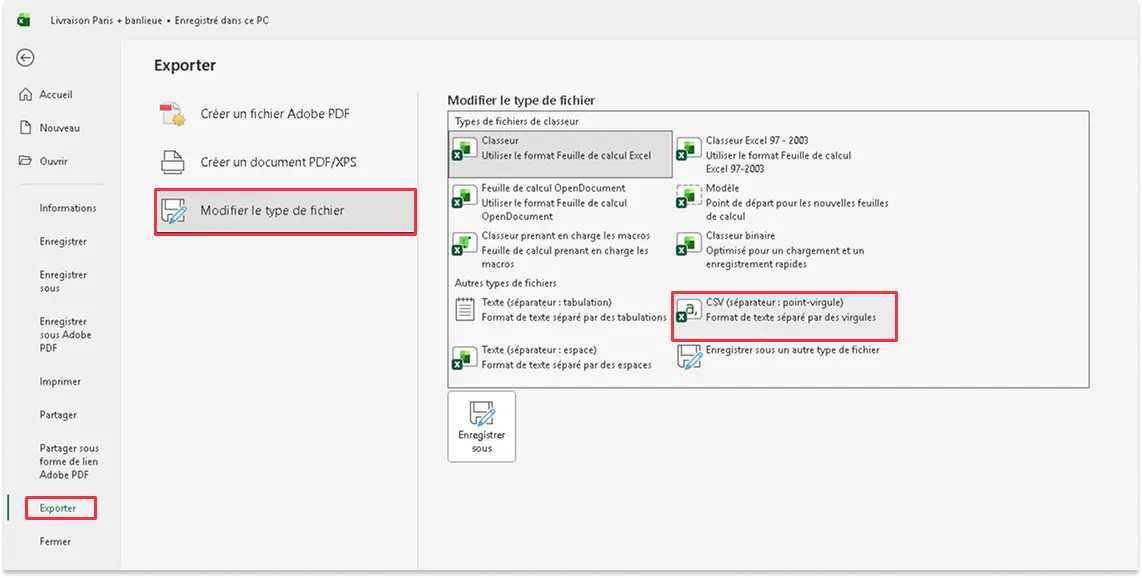
1. Exportez votre feuille de calcul : la première étape consiste à enregistrer votre fichier exporté au format CSV. Dans Excel, sélectionnez Fichier > Exporter > Modifier le type de fichier > CSV (séparateur : point virgule) ; dans Google Sheets, sélectionnez Fichier > Télécharger > Valeurs séparées par des virgules (.CSV).
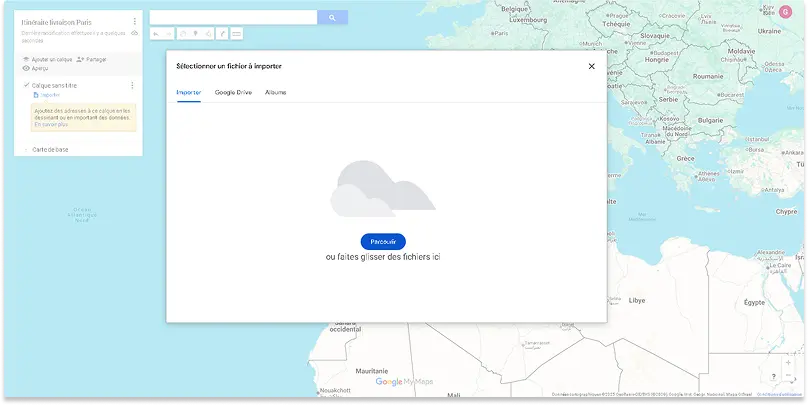
2. Téléchargez votre fichier CSV : sur http://mymaps.google.com/, cliquez sur le bouton rouge « Créer une carte ». Nommez votre carte, puis cliquez sur « Importer » dans le coin supérieur gauche.
Glissez-déposez votre fichier CSV dans la case ou cliquez sur le bouton bleu « Parcourir » pour sélectionner un fichier sur votre ordinateur.
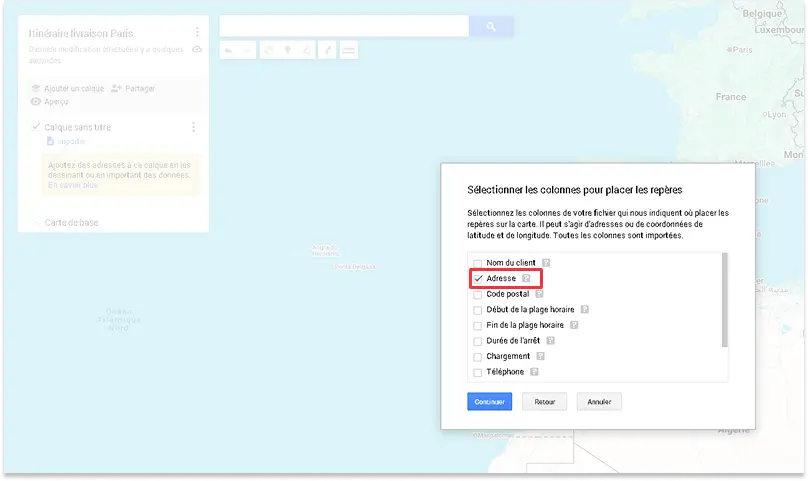
3. Indiquez à Google quelles colonnes utiliser pour les adresses de vos étapes. Après avoir importé votre fichier, une autre boîte de dialogue apparaîtra pour vous demander quelles colonnes de votre feuille de calcul Google Maps doit choisir pour cartographier chaque emplacement. Sélectionnez « Adresse » ou, si vous avez réparti les adresses dans des colonnes distinctes, sélectionnez toutes celles qui s'appliquent.
4. Indiquez à Google les informations supplémentaires à inclure dans les détails des étapes : Google Maps vous demande ensuite quelle colonne utiliser comme titre pour chaque étape. Sélectionnez la colonne que vous avez intitulée « Nom » ou « Nom du client ».
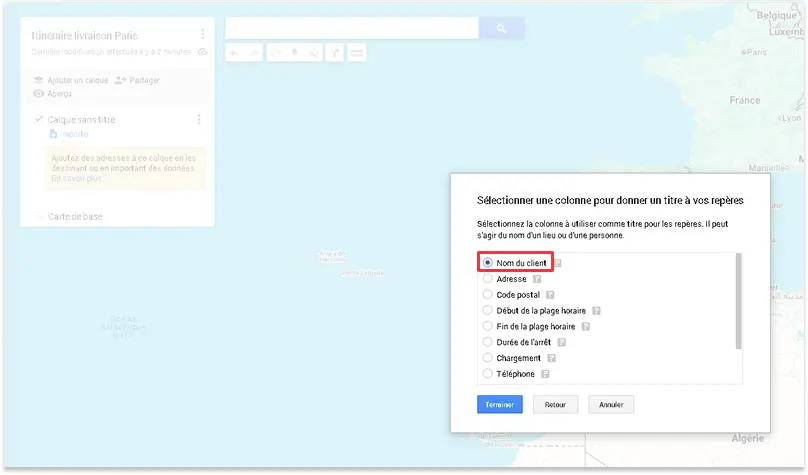
5. Tracez vos arrêts sur la carte : cliquez sur « Terminer » et toutes les adresses de votre feuille de calcul seront tracées sur la carte.
Si vous cliquez sur l'un de vos arrêts, vous verrez que toutes les informations de votre feuille de calcul ont été incluses. C'est une fonctionnalité très pratique de My Maps !
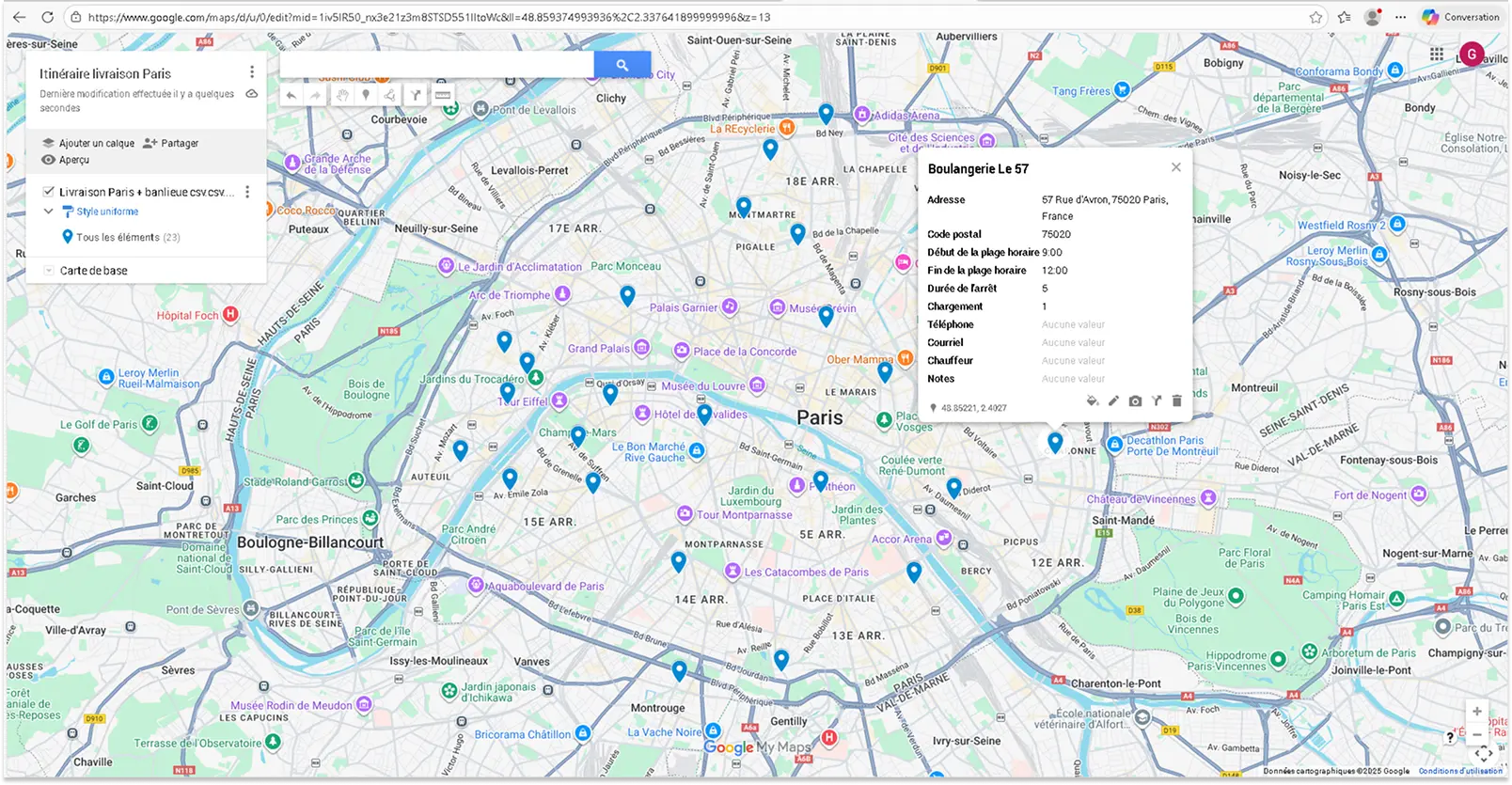
Veuillez noter que les 25 étapes de ce fichier ont été importées en une seule couche. Si vous souhaitez utiliser des zones de livraison, importez les étapes de chaque zone dans un fichier distinct. Cela créera différentes couches que vous pourrez coder par couleur.
6. Créez vos itinéraires de livraison : pour obtenir l'itinéraire entre les points sur la carte, cliquez sur un arrêt, puis sur l'icône en forme de flèche en bas à droite de la fenêtre blanche.
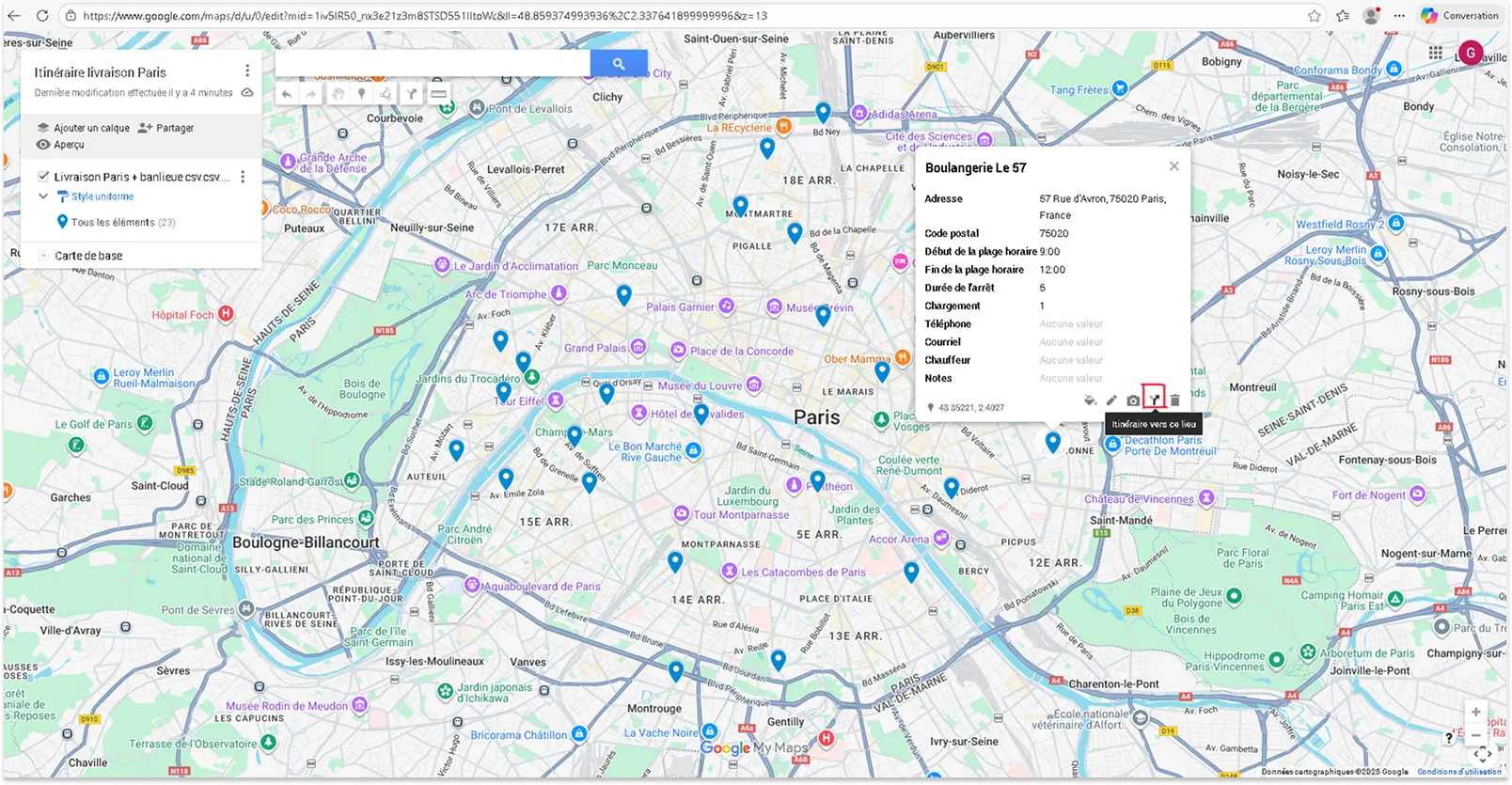
L'arrêt que vous avez sélectionné apparaîtra dans le panneau de gauche en tant que point B. Indiquez votre point de départ en tant que point A.
À partir de là, continuez à ajouter des arrêts en cliquant sur « Ajouter une destination », puis double-cliquez sur les arrêts sur la carte jusqu'à ce que vous ayez tracé un itinéraire de 10 arrêts. Vous ne pourrez pas ajouter d'autres arrêts dans ce calque. Choisissez simplement un endroit pour commencer la partie suivante de votre itinéraire et continuez de la même manière.
Vous devrez examiner attentivement la carte afin de déterminer manuellement un ordre efficace pour vos arrêts. Vous pouvez faire glisser les arrêts au sein d'un calque pour modifier l'itinéraire.
Voici une carte montrant deux itinéraires déjà créés :
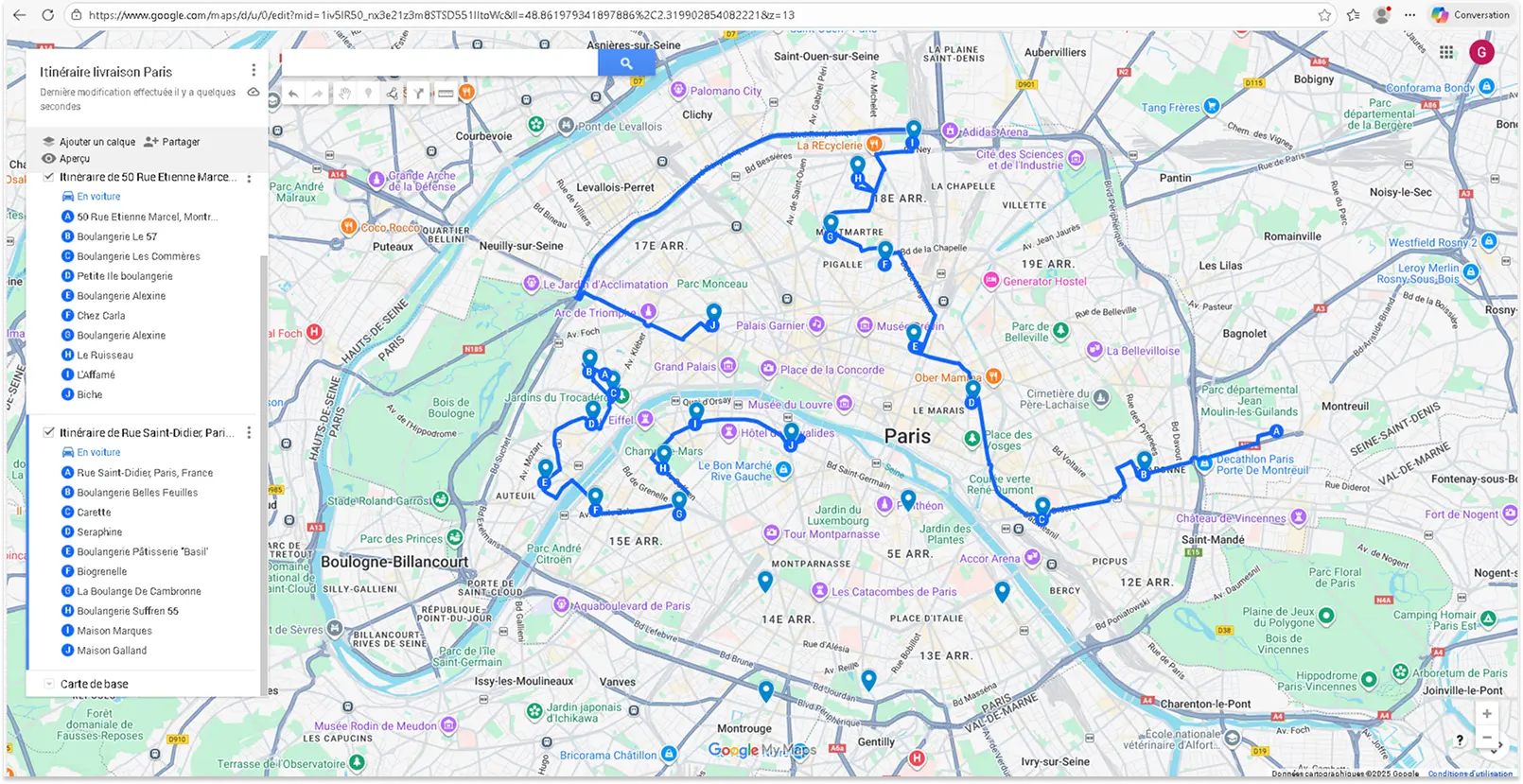
Comprendre les contraintes de la planification d'itinéraire dans Google My Maps
Comme vous l'avez probablement déjà compris, Google My Maps est un outil de cartographie extrêmement puissant qui peut afficher de nombreuses informations géographiques. Cependant, il n'a jamais été conçu pour trouver l'itinéraire le plus court entre plusieurs étapes. Il est possible de classer manuellement les étapes lorsque vous n'en avez que quelques unes, mais cela devient très fastidieux dès que vous dépassez les 20 ou 30 étapes.
Si vous dirigez une entreprise, vous remarquerez également qu'il est très difficile de prendre en compte des contraintes telles que les délais de livraison, la capacité des véhicules, les pauses des chauffeurs, etc.
C'est pourquoi la planification automatisée des itinéraires peut vous faire gagner beaucoup de temps et vous éviter bien des désagréments. Dans les trois sections suivantes, nous allons donc nous intéresser à l'extension Chrome Routific pour Google Maps, à des logiciels spécialisés dans l'optimisation des itinéraires tels que Routific, SoloRoute ou RouteXL, ainsi qu'à un plugin Microsoft Excel spécialisé qui permet de planifier des itinéraires directement dans Excel.
3. Utilisez l'extension Routific pour Chrome
Idéal pour : une utilisation occasionnelle, planifier automatiquement jusqu'à 25 arrêts
Si vous utilisez le navigateur Chrome de Google, l'extension gratuite Routific peut vous aider à combiner la puissance d'Excel et de Google Maps. Elle réorganise automatiquement vos arrêts Google Maps dans un ordre optimisé. Voici comment l'utiliser :
- Accédez à la boutique en ligne Chrome et ajoutez l'extension.
- Ouvrez Google Maps et cliquez sur « Continuer avec Google » pour connecter votre compte afin que l'algorithme de Routific puisse lire vos informations cartographiques et vous proposer un nouvel itinéraire.
- Cliquez sur « Take me there » (en Anglais) pour ouvrir un nouvel onglet Google Maps et commencer à ajouter des arrêts. Continuez à cliquer sur Ajouter une destination et à ajouter des arrêts jusqu'à ce que vous n'ayez plus d'espace.
- Utilisez l'outil MoreThan10 pour obtenir jusqu'à 25 arrêts sur votre carte.
- Une fois les arrêts ajoutés, cliquez pour optimiser et attendez quelques secondes pendant que l'algorithme effectue son travail.
- C'est tout ! Vous pouvez partager votre itinéraire optimisé de la même manière que n'importe quel autre itinéraire que vous avez créé. Pour masquer le panneau Routific, cliquez simplement sur →| pour le déplacer sur le côté.
Jusqu'à présent, nous nous sommes concentrés sur la planification d'itinéraires à l'aide de Google Maps, mais comme nous l'avons mentionné, cet outil est très utile pour cartographier et obtenir des itinéraires routiers, mais moins pour planifier des itinéraires à plusieurs étapes. Dans la section suivante, nous allons voir comment télécharger votre feuille de calcul Excel vers une application de planification d'itinéraires appropriée afin d'optimiser vos itinéraires de manière automatique.
4. Téléchargez votre feuille de calcul dans une application de planification d'itinéraire
Idéal pour : les outils gratuits peuvent planifier automatiquement jusqu'à 25 étapes. Envisagez un outil payant si vous planifiez régulièrement des dizaines ou des centaines d'étapes.
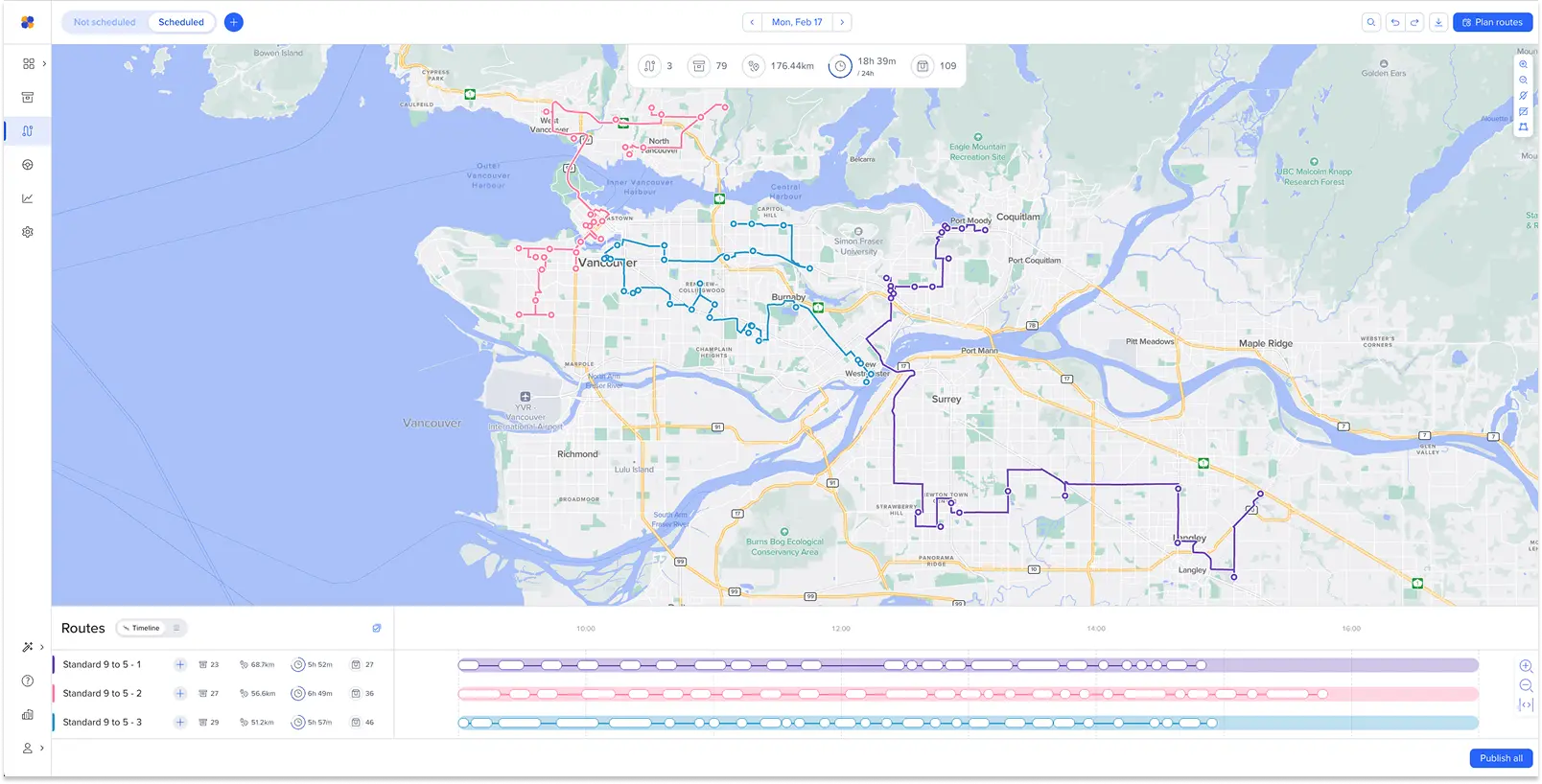
Plus vous avez d'étapes et plus vos besoins sont complexes, plus vous devrez vous tourner vers d'autres solutions que Google Maps et utiliser un outil de planification d'itinéraire automatisé.
Les applications gratuites d'optimisation d'itinéraires telles que RouteXL et SoloRoute vous permettent de copier ou de télécharger facilement les données de votre feuille de calcul, puis de planifier votre itinéraire en un seul clic :
- Soloroute : planifiez gratuitement jusqu'à 25 arrêts. Il n'existe pas de formule payante.
- RouteXL : planifiez gratuitement jusqu'à 20 arrêts. Des formules payantes sont disponibles et vous permettent de planifier des itinéraires plus longs ainsi que plusieurs itinéraires par jour.
Ces applications vous fourniront un itinéraire de base que vous pourrez partager avec Google Maps pour la conduite.
Si vous avez besoin de fonctionnalités supplémentaires telles que des créneaux horaires, une application mobile pour les chauffeurs afin de pouvoir leur envoyer directement les itinéraires, un suivi en temps réel, la possibilité d'envoyer des notifications à vos clients ou une preuve de livraison, vous aurez besoin d'un outil tel que Routific. Cette application automatise l'ensemble de la planification d'itinéraires : il vous suffit de télécharger votre feuille de calcul et les informations relatives aux chauffeurs, et l'algorithme calculera l'itinéraire le plus court ou le plus rapide, selon vos préférences. Il prend également en compte les créneaux horaires de livraison et d'autres contraintes, et permet de gérer plusieurs chauffeurs.
Grâce à l'application, vous pouvez réduire le temps de planification à quelques minutes seulement. Plus besoin de trier et de regrouper par code postal ! Plus besoin d'estimer les distances entre les arrêts et d'ajouter manuellement des étapes à votre itinéraire de livraison !
Routific est gratuit jusqu'à 100 étapes par mois, et coûte 150 dollars par mois jusqu'à 1 000 étapes. Au-delà, un tarif par étape est appliqué.
Il existe d'autres applications de planification d'itinéraires qui pourraient répondre à vos besoins. Consultez nos comparatifs :
- Si vous recherchez des options gratuites pour commencer, découvrez les planificateurs d'itinéraires gratuits qui proposent de multiples étapes.
- Si vous êtes prêt à investir dans un outil plus puissant, découvrez les meilleurs logiciels d'optimisation d'itinéraires.
La plupart de ces applications de planification d'itinéraires acceptent les téléchargements de fichiers CSV, vous êtes donc déjà prêt à les essayer.
5. Utilisez un outil API Google Maps dans Excel
Idéal pour : les adeptes d'Excel qui souhaitent automatiser la planification d'itinéraires directement dans leur feuille de calcul
Si vous êtes un passionné de Microsoft Excel et que vous ne souhaitez utiliser aucun autre logiciel, il existe une autre option. L'équipe d'Excel Distance Calculators a créé un excellent petit calculateur pour l'optimisation de tournée sur Excel qui vous permet de planifier jusqu'à 20 étapes directement dans votre feuille de calcul, avec un lien vers Google Maps pour visualiser l'itinéraire.
Il s'agit d'un outil très pratique, mais nous le répétons : il est réservé aux utilisateurs expérimentés d'Excel. Voici pourquoi :
- Vous devrez obtenir et installer une clé API Google Maps. Ce n'est pas très compliqué, mais c'est une étape supplémentaire que beaucoup de gens préfèrent éviter. Il existe également une limite d'utilisation de 40 000 calculs par mois ; au-delà, vous devrez payer Google. La plupart des gens n'atteindront jamais cette limite, mais c'est un élément à prendre en compte.
- Ce n'est pas gratuit. Le coût est de 97 $ pour une licence individuelle, ou de 187 $ pour une licence multi-utilisateurs. L'avantage est qu'il s'agit d'un paiement unique, vous n'êtes donc pas lié par un contrat périodique. Cependant, vous pouvez également planifier gratuitement des itinéraires de 20 arrêts avec RouteXL, ou 100 arrêts par mois avec Routific. Ces deux outils vous permettent de télécharger un fichier CSV ou de copier-coller une liste d'adresses.
- Vous êtes limité à des itinéraires de 20 arrêts maximum.
- Il n'y a pas de fonctionnalités de gestion pour les livraisons, telles que le suivi de l'avancement de l'itinéraire, la communication de l'heure d'arrivée aux clients ou l'obtention d'une preuve de livraison.
Notre conclusion : si vous êtes un opérateur indépendant, que vous effectuez des itinéraires comportant moins de 20 arrêts et que vous êtes entièrement satisfait de conserver toute la gestion de vos tâches dans Excel, cet outil pourrait être idéal pour vous. Toutefois, si vous disposez déjà d'une liste de points de livraison dans un tableur Excel, vous savez maintenant qu'il existe des moyens plus simples et plus efficaces de planifier vos itinéraires.
Tableau récapitulatif : quelle méthode d'optimisation d'itinéraire avec Excel vous convient le mieux ?
Pour s’y retrouver rapidement :
- Moins de 15 arrêts, utilisation occasionnelle → Méthode 1 ou 3
- 15 à 100 arrêts, utilisation occasionnelle → Méthode 2 ou 4 (niveau gratuit)
- Itinéraires quotidiens ou plus de 25 arrêts → Méthode 4 (niveau payant)
- Nécessité de rester sur Excel → Méthode 5
Frequently Asked Questions

Comment Planifier un Itinéraire avec Plusieurs Arrêts sur Google Maps

The 10 Best Free Route Planners In 2026

